Diese Anleitung beschreibt portier Vision 5 mit Firebird 4. Die Datenbank liegt auf einem Server, alle Arbeitsplätze greifen darauf zu. Firebird 4 ist kostenfrei.
Auf dem Server ist Firebird 4 installiert und läuft als Dienst.
Port 3050 ist in der Firewall des Servers offen.
Sie kennen den Pfad, unter dem der Server die Datenbankdatei sieht.
Einen ODBC-Treiber brauchen Sie für Firebird nicht. Der Treiber ist nur für Microsoft SQL Server nötig.
Starten Sie das Setup. Es installiert alle Bestandteile, eine Komponentenauswahl gibt es nicht.
Auf der Installationsseite steht das Kontrollkästchen Microsoft ODBC-Treiber 18 für SQL Server installieren (empfohlen). Für eine reine Firebird-Anlage können Sie den Haken entfernen. Im Zweifel lassen Sie ihn stehen, ein ungenutzter Treiber stört nicht. Die Auswahl wird gespeichert und gilt auch für spätere automatische Updates.
Im Programmverzeichnis liegt die Datenbankdatei PORTIERVISION.GDB. Verschieben Sie diese auf den Server.
Legen Sie die Datei in einen lokalen Ordner des Servers und geben Sie den Ordner nicht im Netz frei. Die Arbeitsplätze verbinden sich über den Firebird-Dienst, nicht über eine Dateifreigabe.
Die Datenbankverbindung stellen Sie im portier Vision Companion ein. Sie finden ihn als portierVisionCompanion.exe im Vision-Programmverzeichnis.
Beim ersten Start erscheint der Willkommensbildschirm mit der Sprachauswahl. Nach Weiter kommt die Anmeldung. Dort steht der Hinweis Die Datenbankkonfiguration ist auch ohne Anmeldung erreichbar und darunter die Schaltfläche Datenbank-Konfigurator öffnen. Nehmen Sie diesen Weg. Die Anmeldung liest die Benutzerdaten aus genau der Datenbank, die Sie gerade erst eintragen. Später, im laufenden Betrieb, erreichen Sie dasselbe Fenster über den Reiter Datenbankkonfiguration.
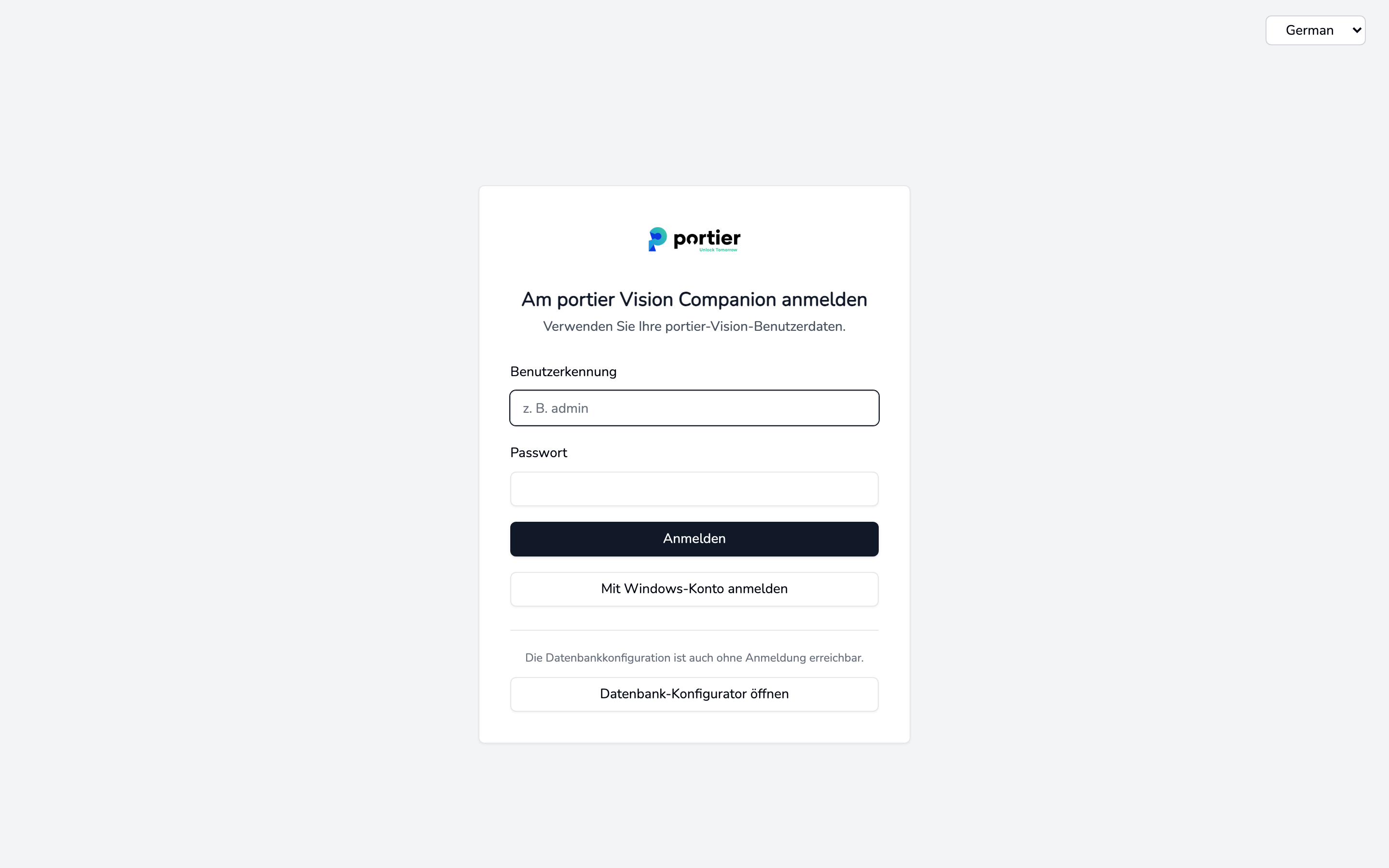
Anmeldebildschirm des Companion mit der Schaltfläche „Datenbank-Konfigurator öffnen“
Wählen Sie unter Datenbanktyp den Eintrag Firebird und tragen Sie ein:
Host, Name oder IP-Adresse des Servers
Port, für Firebird 3050
Datenbankpfad, der Pfad zur GDB-Datei aus Sicht des Servers, zum Beispiel C:\portier\PORTIERVISION.GDB. Durchsuchen hilft nur, wenn Sie am Server selbst arbeiten.
Benutzername und Passwort der Firebird-Anmeldung
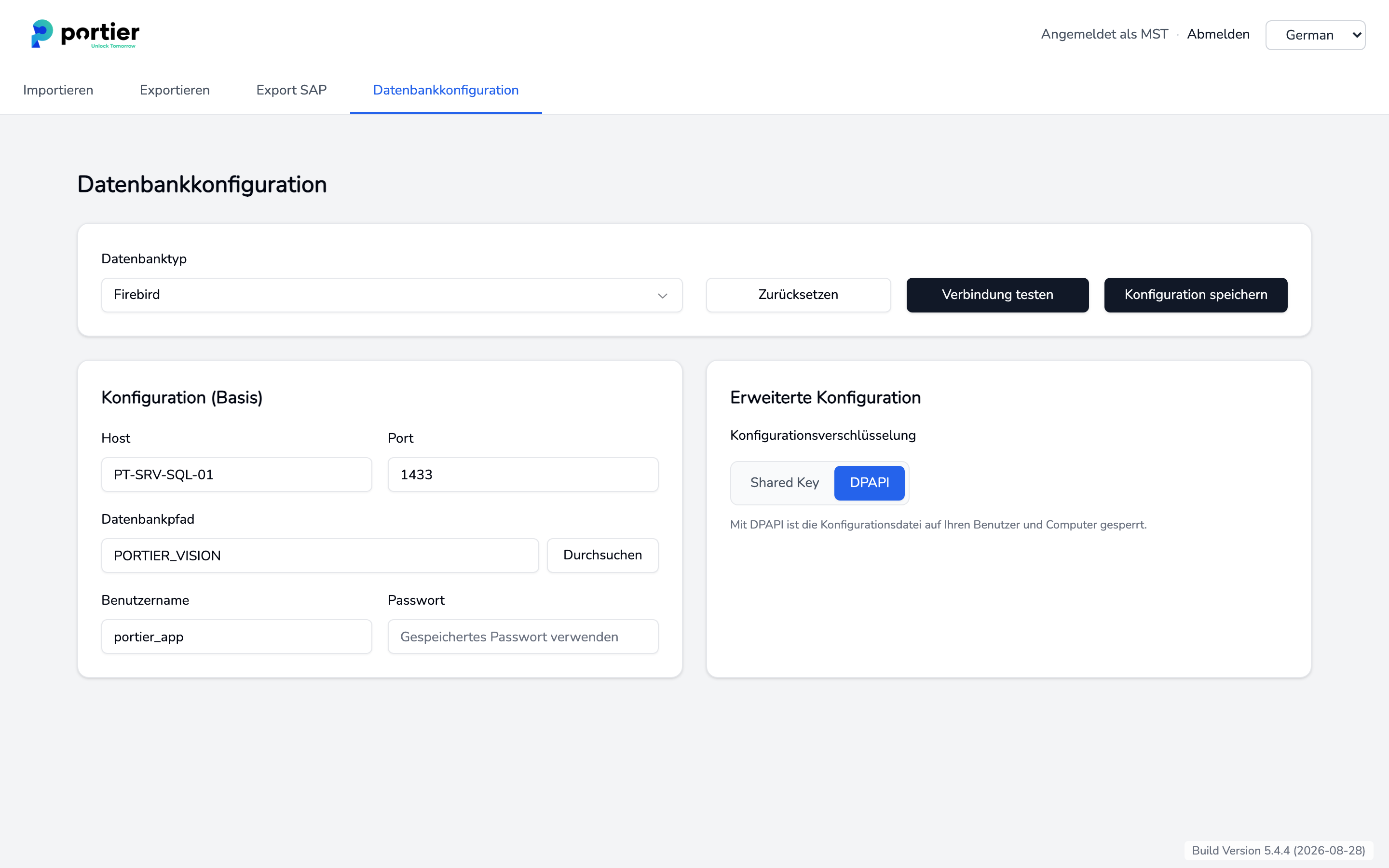
Datenbankkonfiguration mit dem Datenbanktyp Firebird
Klicken Sie Verbindung testen. Bei Erfolg meldet der Companion Verbindung erfolgreich, bitte speichern Sie die Konfiguration. Der Test allein speichert nichts.
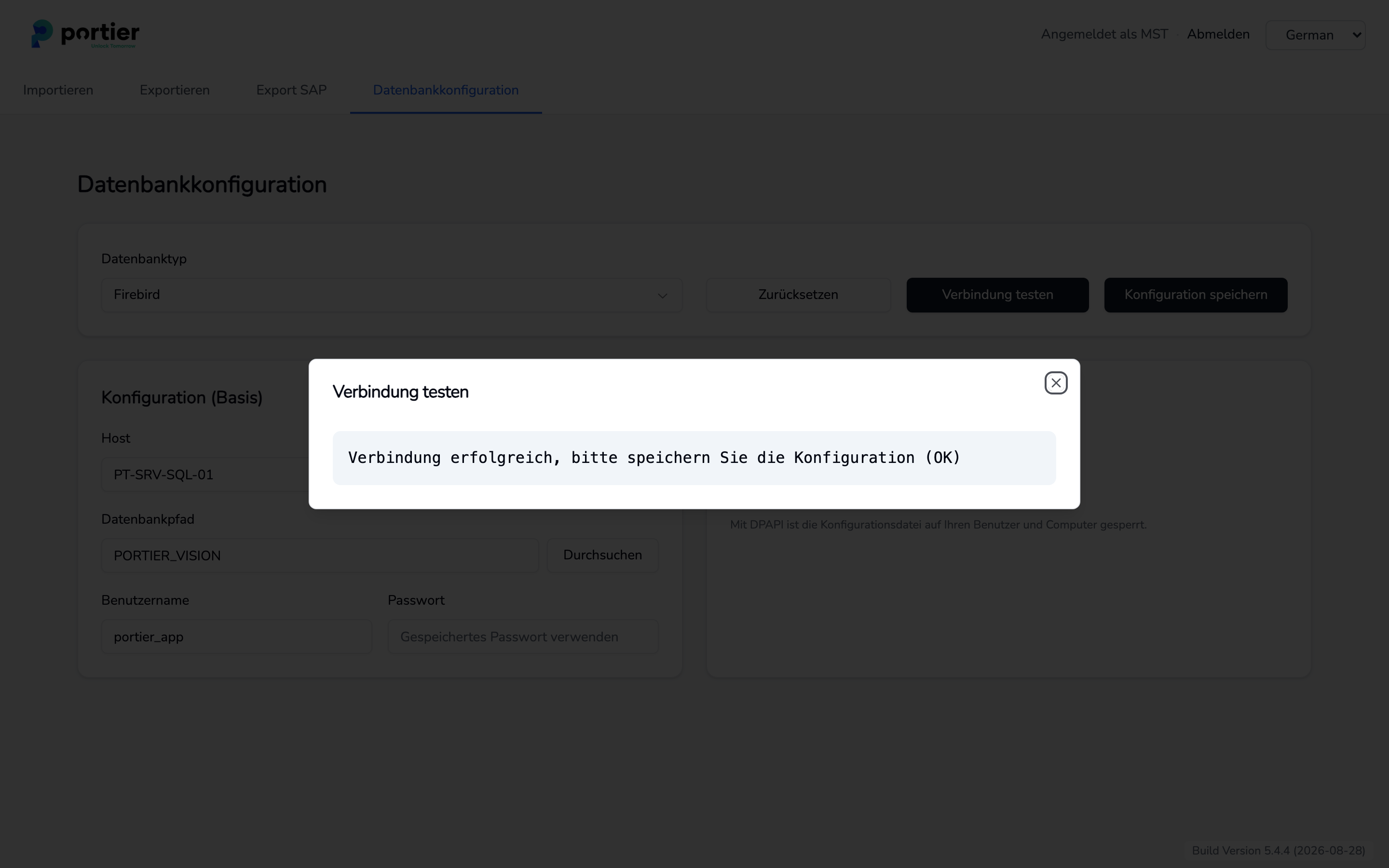
Erfolgreicher Verbindungstest
Klicken Sie Konfiguration speichern. Ohne vorherigen Test fragt der Companion Ohne Test speichern? nach.
Waren Sie beim Speichern angemeldet, meldet der Companion Sie ab. Die Sitzung gehörte zur vorherigen Datenbank. Melden Sie sich einfach neu an.
Vision und der Companion lesen dieselbe portiervision.ini im Programmverzeichnis. Was Sie hier speichern, gilt für beide.
Installieren Sie Vision auf jedem weiteren Arbeitsplatz. Ob Sie danach die fertige portiervision.ini dorthin kopieren können, entscheidet die Konfigurationsverschlüsselung im selben Fenster. Die beiden Schaltflächen sind englisch beschriftet.
DPAPI ist die Voreinstellung. Mit DPAPI ist die Konfigurationsdatei auf Ihren Benutzer und Computer gesperrt. Kopieren bringt dann nichts, richten Sie jeden Arbeitsplatz einzeln im Companion ein.
Shared Key, der gemeinsame Schlüssel. Mit dem gemeinsamen Schlüssel können Sie die Konfigurationsdatei mit anderen teilen. Kopieren Sie die Datei in das Programmverzeichnis jedes weiteren Arbeitsplatzes.
Nach einem Wechsel der Methode speichern Sie die Konfiguration erneut. Sonst bleibt die alte Verschlüsselung stehen.
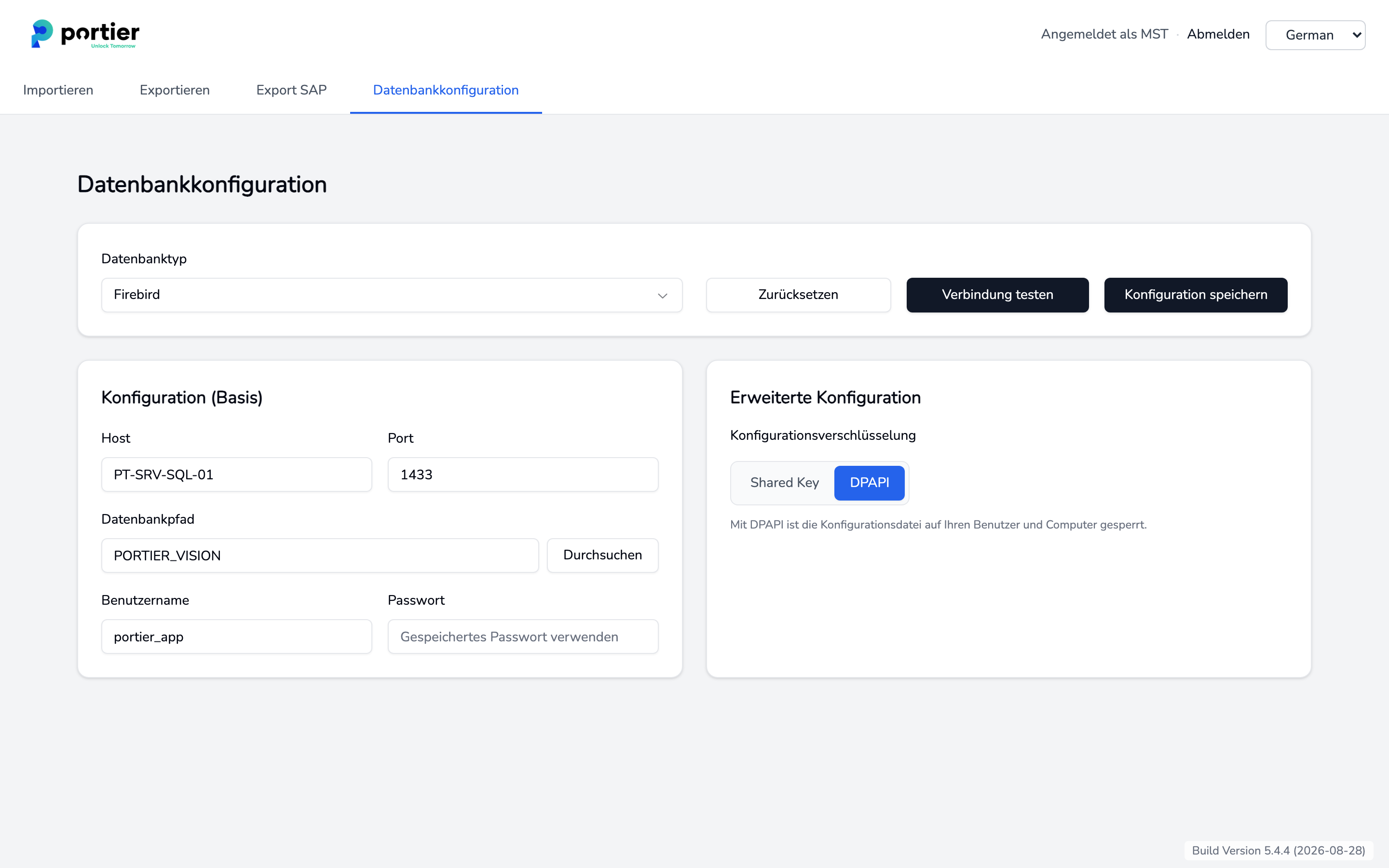
Konfigurationsverschlüsselung mit der Wahl zwischen Shared Key und DPAPI
Der Datenbankpfad gilt aus Sicht des Servers. Kein Netzlaufwerk, kein Pfad vom Arbeitsplatz aus.
Läuft der Firebird-Dienst auf dem Server?
Ist Port 3050 offen?
Stimmen Firebird-Benutzer und Passwort?
Wie viele Arbeitsplätze eine Firebird-Anlage trägt und wann Microsoft SQL Server die bessere Wahl ist, steht in den Systemanforderungen.
