Einzelnes Büro- oder Verwaltungsumfeld
Bis etwa 3 bis 5 gleichzeitige Nutzer
Datenbank und Clients im selben LAN
Kein WAN-Zugriff erforderlich
Empfohlene Datenbank: Firebird 4.0 oder Microsoft SQL Server.
Dieses Szenario eignet sich für kleinere Installationen mit geringer Nutzeranzahl.
Mehrere Nutzer greifen über Remote Desktop (RDS) auf portier Vision zu
Die Anwendung läuft zentral auf einem Windows Server
Die Datenbank liegt auf einem separaten dedizierten Server (empfohlen)
Das reduziert den Einfluss der WAN-Latenz und zentralisiert die Verwaltung.
Clients verbinden sich direkt mit Microsoft SQL Server über LAN oder WAN
Dedizierter SQL Server erforderlich
Netzwerklatenz beeinflusst die Performance erheblich
Empfohlene Datenbank: Microsoft SQL Server 2019 oder 2022, Standard oder Enterprise.
In WAN-Umgebungen entscheiden die Dimensionierung des SQL Servers und eine geringe Latenz über die Reaktionsgeschwindigkeit.
portier Vision läuft auf physischen Arbeitsplätzen oder auf virtuellen Maschinen. Die Performance hängt nicht nur von der Client-Hardware ab, sondern auch von der Datenbank und der Netzwerklatenz.
Empfohlene Konfiguration:
Betriebssystem: Windows 11, Windows 10 wird unterstützt
CPU: 4 virtuelle Kerne oder entsprechende physische Kerne
RAM: mindestens 8 GB, empfohlen 16 GB
Speicher: SSD mit mindestens 10 GB freiem Speicherplatz
Bildschirmauflösung: mindestens 1024 x 768, das ist die Mindestgröße des Companion-Fensters
Hinweise:
8 GB RAM reichen technisch für den Betrieb aus
16 GB werden empfohlen, wenn parallel Outlook, Teams, Browser und Excel laufen
Bei sehr großen Schließplänen oder intensiver Nutzung verbessern 32 GB die Reaktionsfähigkeit
Wenn mehrere Nutzer portier Vision über Remote Desktop auf einem gemeinsamen Windows Server verwenden, müssen die Ressourcen nach der Anzahl gleichzeitiger Nutzer dimensioniert werden.
Basis-Konfiguration:
4 vCPU
16 GB RAM
SSD-Speicher
Skalierung:
etwa 2 GB RAM pro zusätzlichem gleichzeitigen Nutzer
CPU-Ressourcen entsprechend der aktiven Nutzung erhöhen
Die Anforderungen hängen von Arbeitslast und paralleler Nutzung ab.
Bei Betrieb in virtualisierten Umgebungen (Azure, VMware, Hyper-V):
Ausreichend dedizierte CPU- und RAM-Ressourcen sicherstellen
Keine starke Überbelegung von CPU oder Speicher
SSD-basiertes Storage verwenden
Unzureichende Host-Ressourcen oder hohe Contention auf der Virtualisierungsebene bremsen die Anwendung auch dann, wenn die VM die genannten Werte erfüllt.
Geeignet für:
Einzelstandort-Umgebungen
Bis etwa 3 bis 5 gleichzeitige Nutzer
Nur LAN-Zugriff
Empfohlene Konfiguration:
CPU: 2 bis 4 Kerne
RAM: 4 bis 8 GB
Speicher: SSD
Firebird wird nicht für WAN- oder Multi-Standort-Installationen empfohlen.
Unterstützte Versionen:
SQL Server 2019 Standard
SQL Server 2022 Standard
SQL Server 2022 Enterprise
Bis 15 gleichzeitige Nutzer:
4 bis 6 CPU-Kerne
16 GB RAM
SSD
Mehr als 15 gleichzeitige Nutzer:
8 oder mehr CPU-Kerne
32 GB RAM oder mehr
NVMe empfohlen
Pflichtkonfiguration:
SQL Server läuft auf einem dedizierten Server oder einer dedizierten VM
Keine gemeinsame Ressourcennutzung mit Terminaldiensten
Maximaler Serverspeicher wird explizit konfiguriert
TempDB liegt auf SSD oder NVMe
Regelmäßige Wartung: Indexpflege, Statistik-Updates, Sicherungen
portier Vision 5 greift häufig auf die Datenbank zu, besonders beim Start und bei großen Datenoperationen. Die Netzwerklatenz beeinflusst die wahrgenommene Geschwindigkeit direkt.
unter 5 ms: exzellente Performance
5 bis 20 ms: sehr gut
20 bis 40 ms: spürbare Verzögerungen bei großen Vorgängen
mehr als 40 ms: Performanceeinbußen wahrscheinlich
Auch bei ausreichender Bandbreite erhöht eine hohe Round-Trip-Latenz die Antwortzeiten datenbankintensiver Vorgänge.
Empfehlung für WAN:
Anwendung und SQL Server möglichst nah im Netzwerk platzieren
Round-Trip-Latenz minimieren
SQL Server korrekt dimensionieren und auf Low-Latency-Storage betreiben
Port | Verbindung | Wofür | Wann nötig |
|---|---|---|---|
TCP 1433 | Client zum Datenbankserver | Microsoft SQL Server | Datenbank liegt auf SQL Server |
TCP 3050 | Client zum Datenbankserver | Firebird | Firebird liegt auf einem anderen Rechner |
TCP 443 | ausgehend ins Internet | Lizenz, Updates, Entra-ID-Synchronisierung, portier Mailversand | immer |
TCP 587, 465 oder 25 | ausgehend zum Mailserver | Erinnerungs-E-Mails über einen eigenen SMTP-Server | nur bei SMTP-Versand |
Zum Mailserver: 587 mit STARTTLS ist die Voreinstellung, 465 für reines TLS, 25 nur unverschlüsselt.
Domain | Wofür |
|---|---|
https://www.dl.portiervision.com | Programm-Downloads und Updates |
https://portier.chargebee.com und https://app.eu.chargebee.com | Lizenz- und Abo-Prüfung |
https://api.sendgrid.com | E-Mails, die portier versendet: Bestätigungscodes bei der Lizenzaktivierung und Erinnerungen über den portier Mailversand |
https://login.microsoftonline.com und https://graph.microsoft.com | nur bei der Personalsynchronisierung aus Microsoft Entra ID |
Sind diese Adressen gesperrt, betrifft das Lizenzierung, Abo-Validierung, Updates und den E-Mail-Versand.
Vision-Desktop auf Microsoft SQL Server. Der Vision-Desktop verbindet sich über den Microsoft ODBC Driver 18 for SQL Server. Liegt die Datenbank auf SQL Server, ist dieser Treiber Pflicht, auf jedem Arbeitsplatz und auf jedem Terminalserver.
Der portier-Installer bringt den Treiber mit und installiert ihn vor Vision. Ist dieselbe oder eine neuere Version bereits vorhanden, überspringt er den Schritt. Im Installationsdialog lässt sich der Schritt abwählen.
Bei einer stillen Installation direkt über das MSI wird der Treiber nicht mitinstalliert. Installieren Sie ihn in diesem Fall vorher.
Es muss genau der Eintrag "ODBC Driver 18 for SQL Server" registriert sein. Der ältere ODBC Driver 17 und der SQL Server Native Client werden nicht verwendet.
Ein ODBC-DSN ist nicht nötig. Vision übergibt den Treibernamen direkt in der Verbindung.
Fehlt der Treiber, bricht Vision den Verbindungsversuch sofort ab und meldet: "Der Microsoft ODBC Driver 18 for SQL Server ist auf diesem Computer nicht installiert. Installieren Sie den Treiber und starten Sie portier Vision anschließend neu."
Vision-Desktop auf Firebird. Kein ODBC-Treiber, keine Einrichtung. Vision spricht Firebird direkt an.
portier Vision Companion. Kein ODBC, weder bei Firebird noch bei SQL Server, und kein DSN. Der Companion und der Hintergrunddienst verbinden sich direkt mit der Datenbank. Ein fehlender ODBC-Treiber ist deshalb nie die Ursache, wenn der Companion die Datenbank nicht erreicht. Prüfen Sie dann Servername, Port und Anmeldedaten.
Freigabe am SQL Server, unabhängig vom Treiber:
TCP/IP im SQL Server Configuration Manager aktivieren
Remoteverbindungen zulassen, wenn Clients von anderen Rechnern zugreifen
Port 1433 in der Firewall des Datenbankservers öffnen
Ob Ports und Anmeldedaten stimmen, prüfen Sie im Companion unter Datenbankkonfiguration mit Verbindung testen.
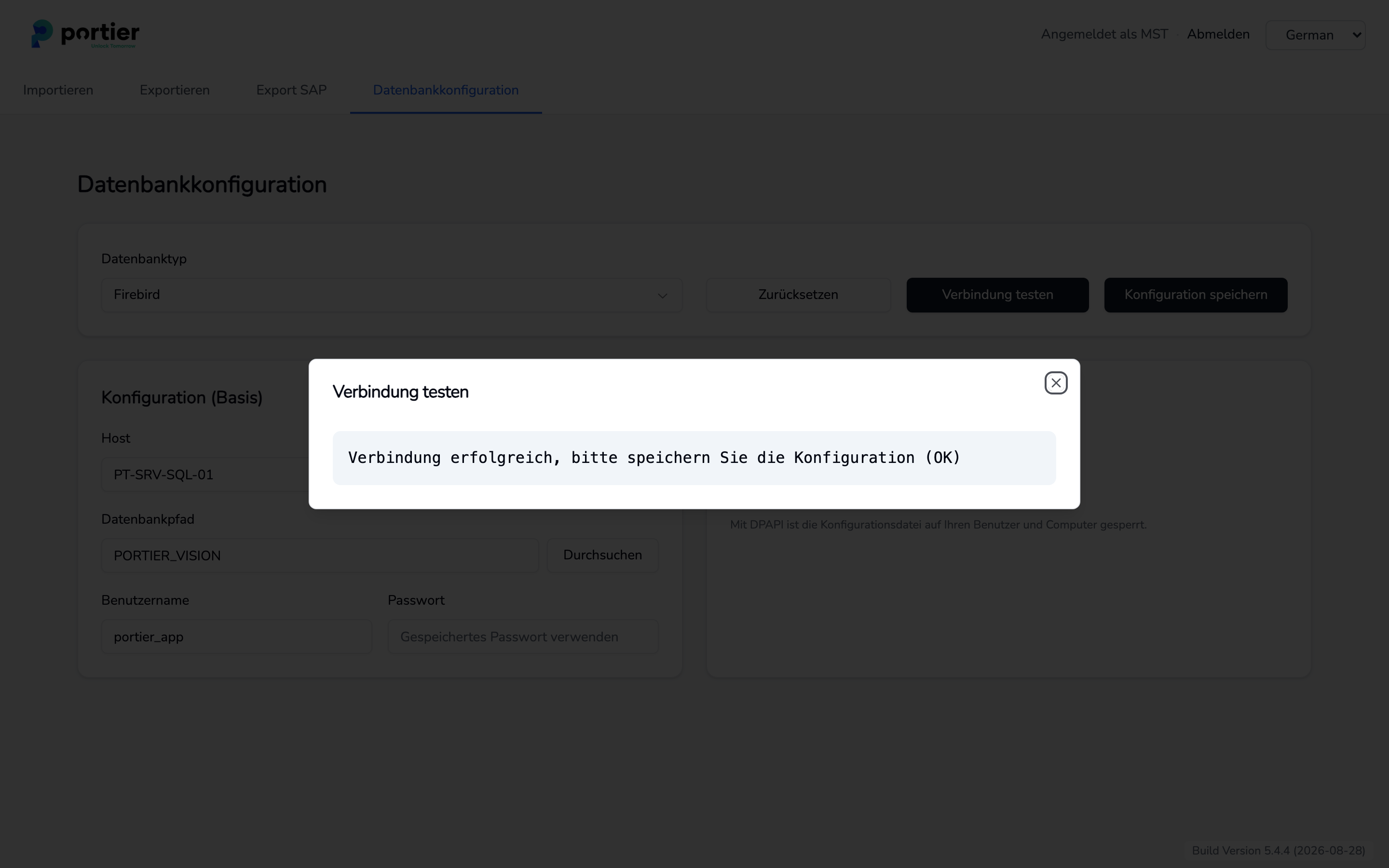
Datenbankkonfiguration im Companion, erfolgreicher Test mit "Verbindung testen"
Der portier Vision Companion zeigt seine Oberfläche in einem eingebetteten Browserfenster und setzt Microsoft Edge WebView2 voraus. Fehlt die Laufzeit, startet der Companion nicht, und damit lassen sich weder die Datenbank konfigurieren noch Anlagen- und Personaldaten importieren.
WebView2 ist meist vorhanden auf:
Windows 11
Arbeitsplätzen mit installiertem Microsoft Edge
Auf schlank installierten Windows-Servern und in abgesicherten VMs fehlt die Laufzeit häufig oder ist per Richtlinie gesperrt. Sie muss dann manuell installiert werden:
Prüfen Sie zusätzlich, ob Gruppenrichtlinien und Endpoint-Schutz die Installation zulassen.
Der Companion (portierVisionCompanion.exe) wird zusammen mit Vision 5 installiert und aus dem Vision-Menü gestartet. Er richtet die Datenbankverbindung ein und importiert Anlagen- und Personaldaten. Der Hintergrunddienst (companion-services.exe) erledigt die geplanten Arbeiten, etwa Erinnerungs-E-Mails, die Entra-ID-Synchronisierung und Exporte. Beide bringen eigene Anforderungen mit.
64-Bit-Windows. Der Vision-Desktop ist eine 32-Bit-Anwendung, die beiden Companion-Programme sind 64 Bit.
Microsoft Edge WebView2, siehe 5.4.
Erreichbare Datenbank: Firebird über Port 3050, SQL Server über Port 1433.
Keine ODBC-Treiber und kein DSN, siehe 5.3.
Hochgeladene Anlagendateien dürfen 5 MB nicht überschreiten. Sehr große Anlagen werden vorher aufgeteilt.
Der Hintergrunddienst läuft als Eintrag in der Windows-Aufgabenplanung. Das dort hinterlegte Konto braucht:
das Recht "Als Batchauftrag anmelden"
Lesezugriff auf portiervision.ini und auf die Personaldatei, die ein Import verarbeitet
Schreibzugriff auf das Protokollverzeichnis %ProgramData%\portier\Vision\Logs
Zugriff auf die Datenbank im Netz
Wichtig bei der Verschlüsselungsart DPAPI: die gespeicherte Konfiguration ist an Benutzer und Rechner gebunden. Die Datenbankverbindung muss dann unter demselben Konto eingerichtet werden, unter dem die geplante Aufgabe läuft. Andernfalls scheitert der Dienst beim Öffnen der Datenbank. Mit Gemeinsamer Schlüssel entfällt diese Bindung.
Auf einem Terminalserver braucht der Dienst keine eigene Sitzung. Er startet in kurzen Abständen, arbeitet ab, was fällig ist, und beendet sich wieder.
Der Companion überwacht den freien Platz auf dem Laufwerk mit dem Protokollverzeichnis und zeigt ihn unter Dienststatus als Karte Log-Datenträger. Unter 30 Prozent frei wird die Karte gelb, unter 10 Prozent rot. Planen Sie den Datenträger so, dass dauerhaft mehr als 30 Prozent frei bleiben.
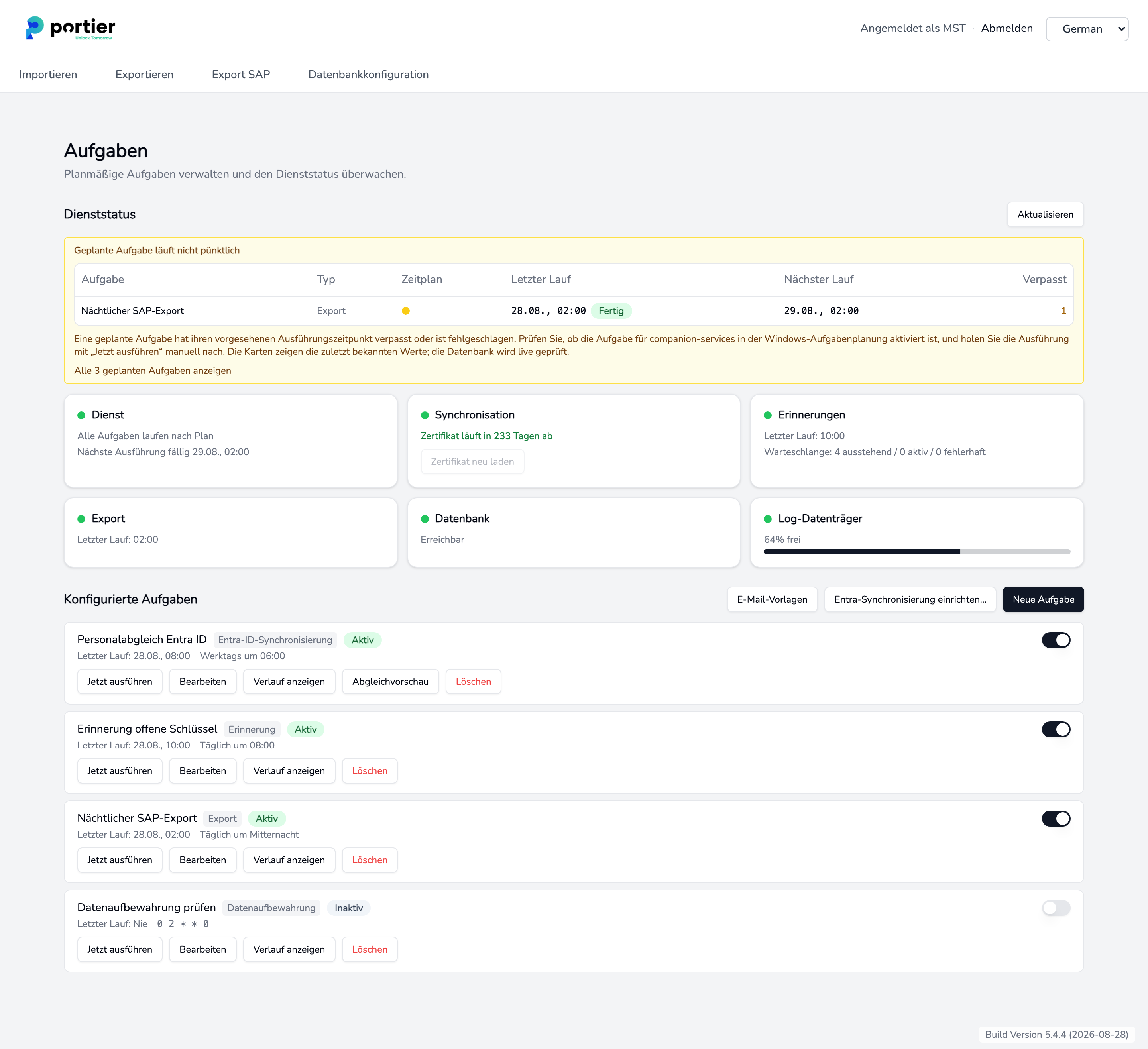
Dienststatus im Companion mit den Karten für Datenbank, Log-Datenträger und Erinnerungen
Systeme mit Minimalanforderungen funktionieren grundsätzlich, reagieren aber bei hoher Nutzeranzahl, intensiven Datenoperationen oder WAN-Bedingungen langsamer.
Für Multi-User- oder Multi-Site-Installationen wird ein dedizierter und korrekt dimensionierter SQL Server empfohlen. Besonders die Storage-Performance für Transaktionsprotokoll und TempDB wirkt sich stark aus.
Die Performance hängt ab von:
Datenbankressourcen
Storage-Latenz
Netzwerk-Round-Trip-Zeit
Gleichzeitiger Nutzung
Datenbankkonfiguration und Wartung
