Diese Anleitung führt von der Setup-Datei bis zur ersten Anmeldung. Sie beschreibt eine Erstinstallation auf einem Arbeitsplatz.
Vorher bereitlegen
* Administratorrechte auf dem Rechner.
* Auf der Datenbank die Rollen db_datareader, db_datawriter und db_ddladmin. db_owner wird nicht gebraucht.
* Ihre Lizenzdaten aus unserer E-Mail.
portier Vision Vollversion für eine Neuinstallation
portier Vision Update für eine vorhandene Installation
Entpacken Sie das Archiv und starten Sie die Setup-Datei als Administrator.
Seit Version 5.5.0 liefern wir Vision als signiertes MSI-Paket aus. Das Setup zeigt eine einzige Seite mit den Lizenzbedingungen, dem Kästchen Ich stimme den Lizenzbedingungen zu und dem Kästchen Microsoft ODBC-Treiber 18 für SQL Server installieren (empfohlen). Danach klicken Sie auf Installieren.
Der Treiber ist vorausgewählt, weil der Vision-Desktop ihn für Microsoft SQL Server braucht. Arbeiten Sie mit Firebird, nehmen Sie den Haken heraus. Die Auswahl wird gespeichert und gilt auch für spätere automatische Updates. Liegt bereits ein gleich alter oder neuerer Treiber auf dem Rechner, überspringt das Setup diesen Schritt.
Eine Komponentenauswahl gibt es nicht mehr. Das MSI installiert alle Bestandteile pro Rechner nach C:\Program Files (x86)\portier\Vision. Auch nach dem Installationsverzeichnis fragt das Setup nicht mehr. Bei einem Update bleibt Vision in seinem bisherigen Ordner stehen, selbst wenn dieser aus einer älteren Installation stammt.
Nach der Installation startet Vision von allein. Auf einem neuen Rechner steht die Datenbankverbindung noch nicht, Vision kann also noch nicht arbeiten. Schließen Sie das Fenster und richten Sie die Verbindung im nächsten Abschnitt ein.
Für einen unbeaufsichtigten Rollout über GPO, Intune oder SCCM lesen Sie MSI Silent-Installation, Update und Deinstallation.
Ältere Setups sind NSIS-Installer und laufen anders ab. Nach der Lizenz erscheint ein Fenster mit der Komponentenauswahl, dort wählen Sie das Programm, Firebird und die Berichte. Anschließend wählen Sie das Installationsverzeichnis, üblich sind C:\Portier\Vision5 oder D:\Portier\Vision5. Für eine Neuinstallation nehmen Sie 5.5.0 oder neuer.
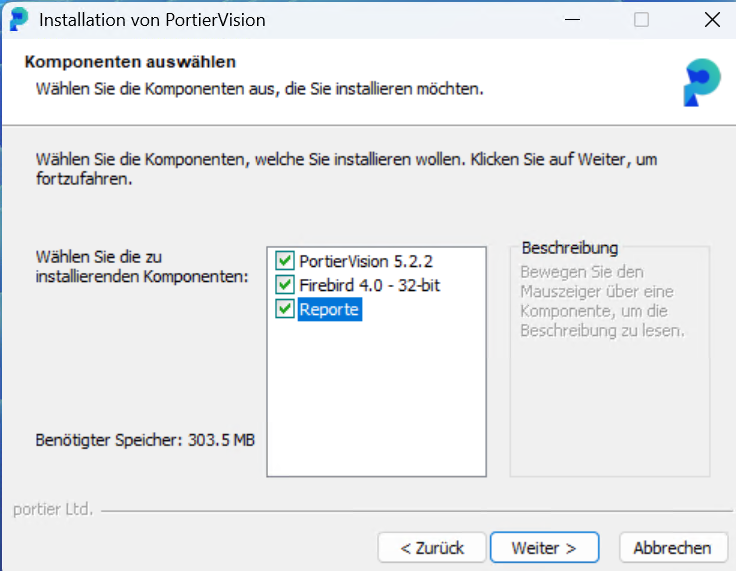
Die Komponentenauswahl im alten NSIS-Setup, mit Programm, Firebird 4.0 und Reporten.
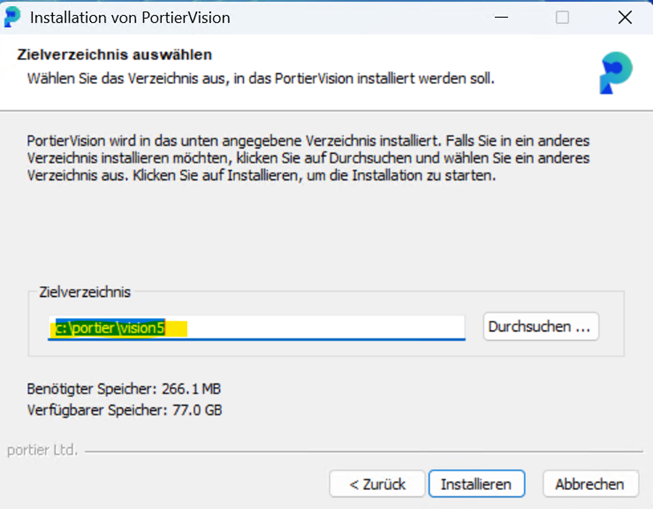
Das alte Setup fragt nach dem Zielverzeichnis, hier c:\portier\vision5.
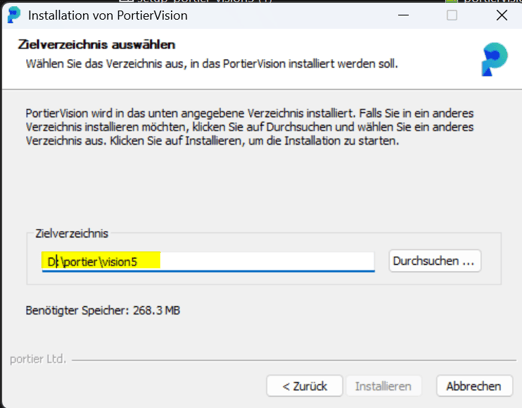
Dasselbe Fenster mit dem Zielverzeichnis auf Laufwerk D.
Die Verbindung zur Datenbank stellen Sie im portier Vision Companion ein, nicht in Vision selbst. Öffnen Sie den Installationsordner und starten Sie portierVisionCompanion.exe.
Beim ersten Start begrüßt Sie der Companion. Wählen Sie die Sprache und klicken Sie auf Weiter.
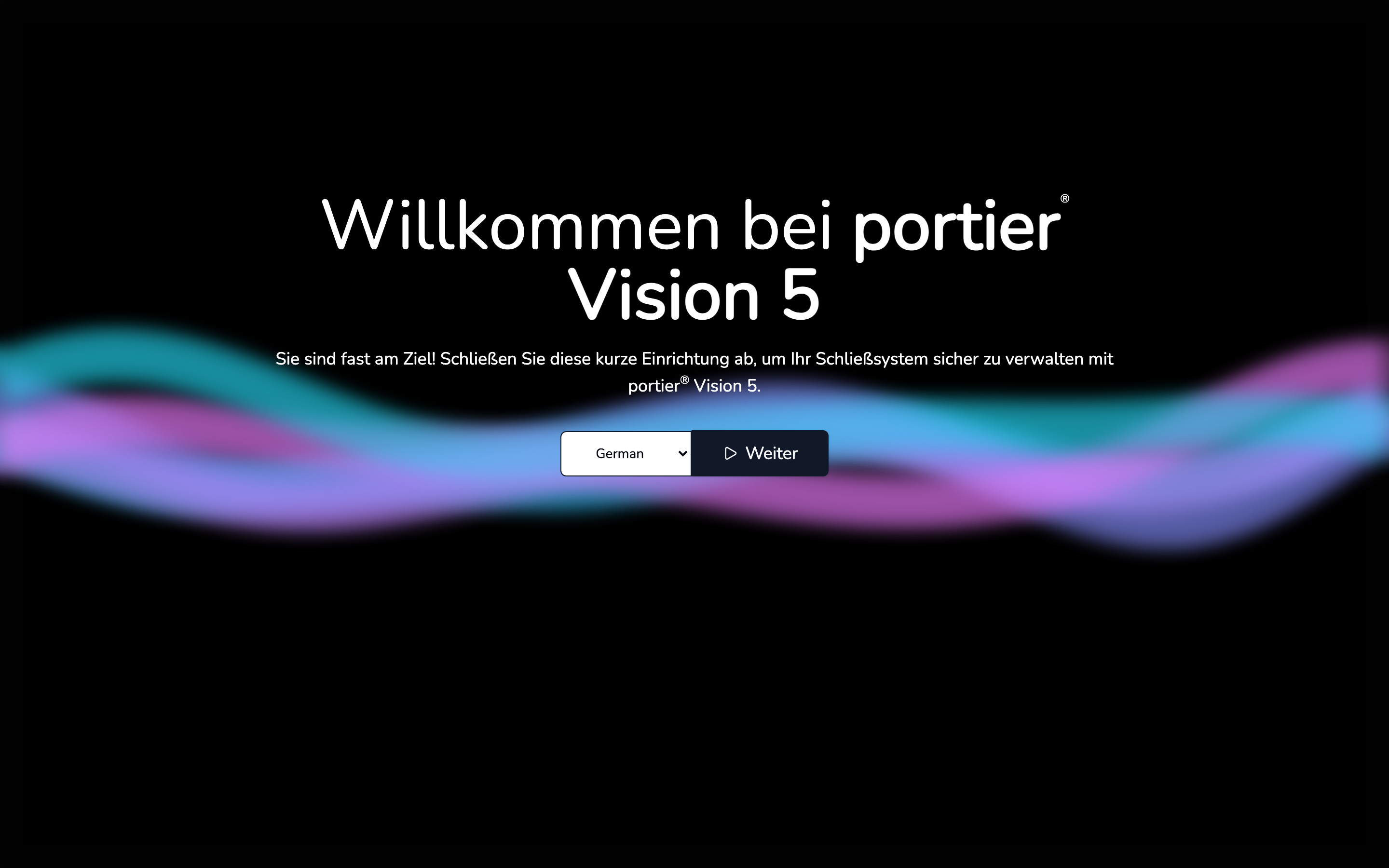
Der Willkommensbildschirm des Companion mit der Sprachauswahl.
Danach folgt der Anmeldebildschirm. Er erwartet Benutzerkennung und Passwort aus Vision. Diese Benutzer stehen in der Datenbank, und die ist noch nicht verbunden. Deshalb liegt unten Datenbank-Konfigurator öffnen und ist absichtlich schon vor der Anmeldung erreichbar. Klicken Sie darauf.
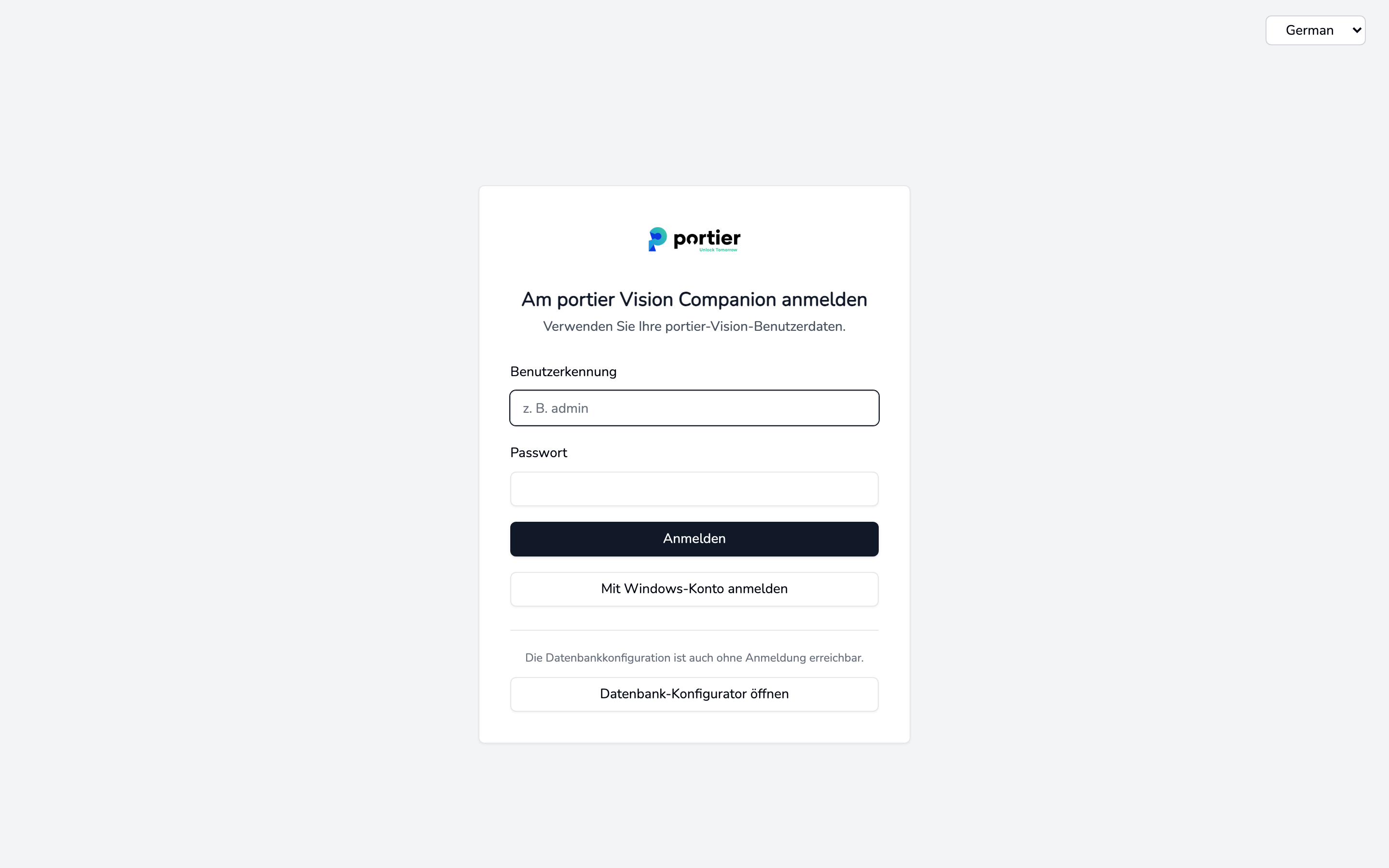
Der Anmeldebildschirm. Unten führt Datenbank-Konfigurator öffnen ohne Anmeldung weiter.
Der Reiter Datenbankkonfiguration öffnet sich. Unter Datenbanktyp stehen drei Möglichkeiten.
Wählen Sie Microsoft SQL Server - Normale Authentifizierung und füllen Sie unter Konfiguration (Basis) aus:
Host: Name oder IP-Adresse des Datenbankservers. Einen abweichenden Port hängen Sie mit Komma an, zum Beispiel PT-SRV-SQL-01, 1433.
Datenbankname: meist portier.
Schema: dbo.
Benutzername und Passwort des SQL-Servers.
SSL/TLS Verbindung unter Erweiterte Konfiguration schalten Sie nur ein, wenn auf dem SQL Server ein passendes Zertifikat hinterlegt ist.
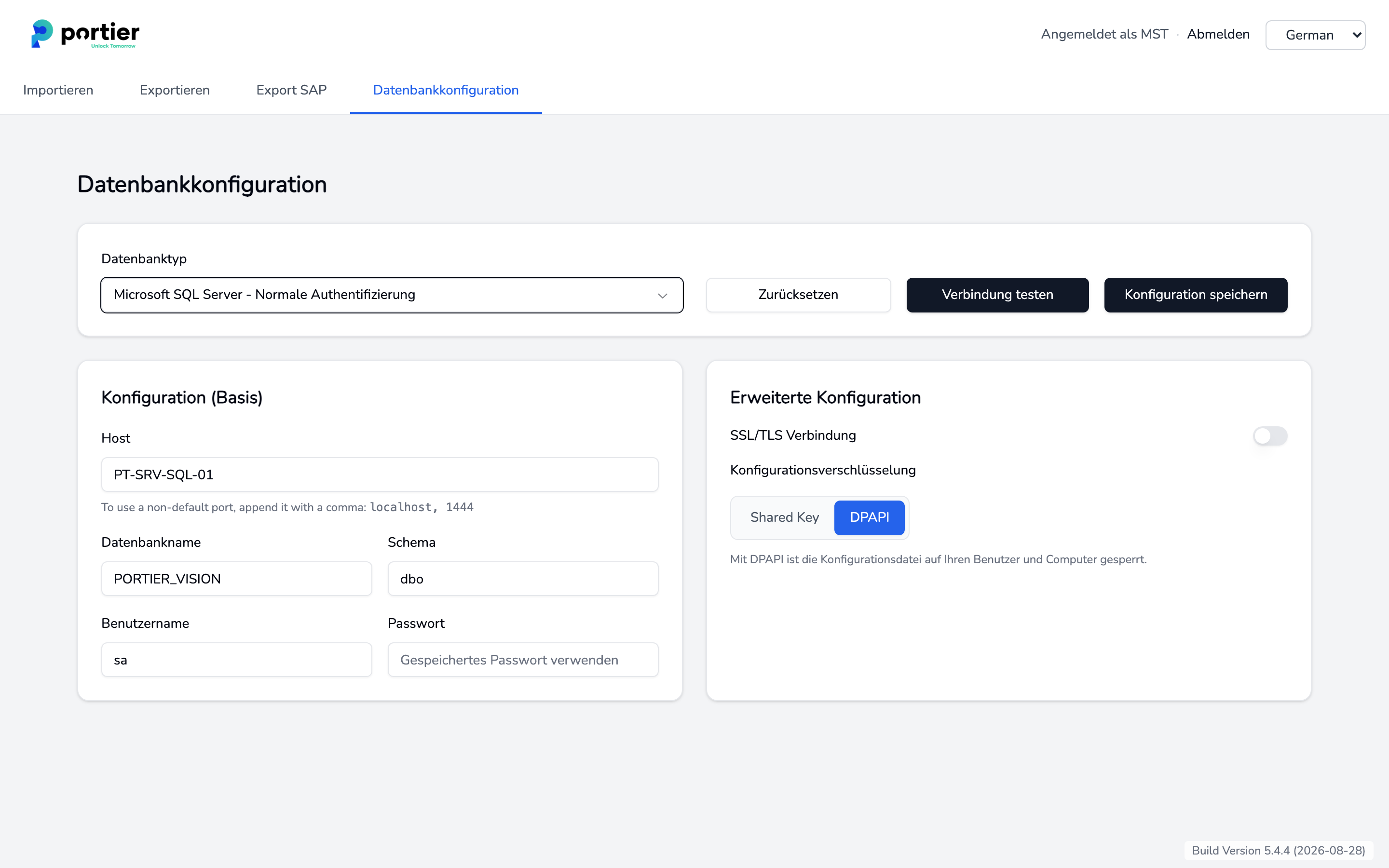
Datenbankkonfiguration für Microsoft SQL Server mit normaler Authentifizierung.
Microsoft SQL Server - Windows-Anmeldung kommt ohne Benutzername und Passwort aus. Die Einrichtung steht in Datenbank-Anmeldung ohne gespeichertes Passwort.
Der Companion verbindet sich direkt mit dem SQL Server. Er braucht dafür weder einen ODBC-Treiber noch einen DSN. Der ODBC-Treiber 18 aus dem Setup gehört zum Vision-Desktop.
Bei Firebird sind die Felder vorbelegt. Als Host steht localhost. Liegt die Datenbank auf einem Netzwerkserver, tragen Sie dessen Namen oder IP-Adresse ein. Den Datenbankpfad suchen Sie über Durchsuchen. Firebird braucht auf keiner Seite einen ODBC-Treiber.
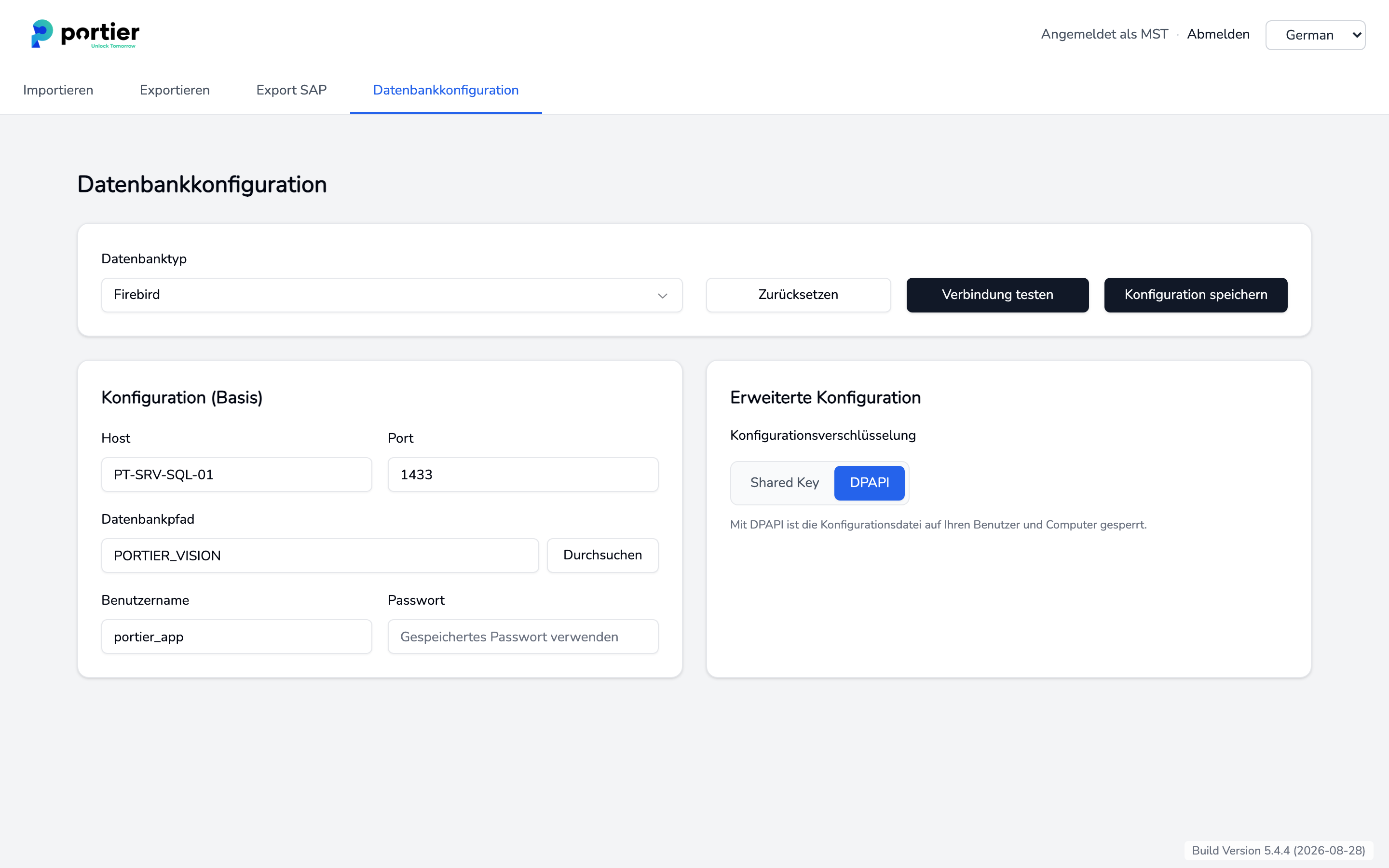
Datenbankkonfiguration für Firebird, rechts daneben die Konfigurationsverschlüsselung.
Rechts unter Erweiterte Konfiguration legen Sie fest, wie die Zugangsdaten in der Datei portiervision.ini abgelegt werden.
DPAPI ist voreingestellt. Windows bindet die Datei an Ihren Benutzer und Ihren Rechner. Auf einem anderen Client ist sie wertlos.
Shared Key verschlüsselt mit AES-GCM. Diese Datei können Sie an weitere Clients verteilen.
Klicken Sie auf Verbindung testen. Meldet der Companion Erfolg, sichern Sie die Eingaben mit Konfiguration speichern. Waren Sie angemeldet, meldet der Companion Sie dabei ab, damit er mit der neuen Datenbank neu startet.
Starten Sie portier Vision über die Verknüpfung im Startmenü.
Fragt Vision beim ersten Start, ob die mitgelieferten Berichte in die Datenbank importiert werden sollen, bestätigen Sie mit Ja. Haben Sie eigene Berichte, sichern Sie diese vorher. Berichte mit gleichem Namen werden überschrieben.
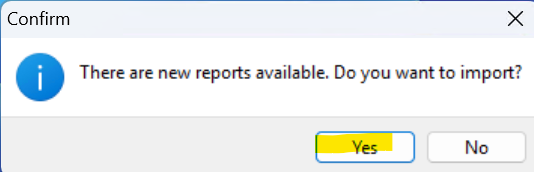
Die Rückfrage beim ersten Start von Vision, ob neue Berichte importiert werden sollen.
Geben Sie dann Ihre Lizenzdaten ein. An die E-Mail-Adresse Ihrer Registrierung geht ein Einmalcode (OTP), den Sie bestätigen.
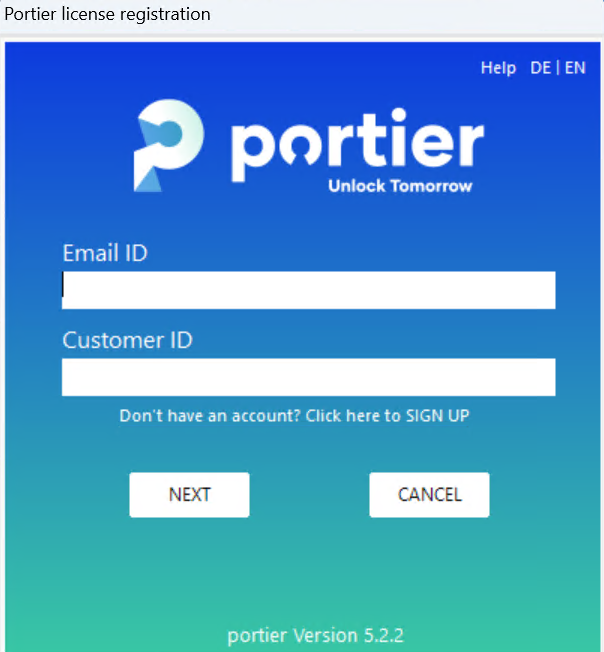
Die Lizenzregistrierung von Vision mit Email ID und Customer ID.
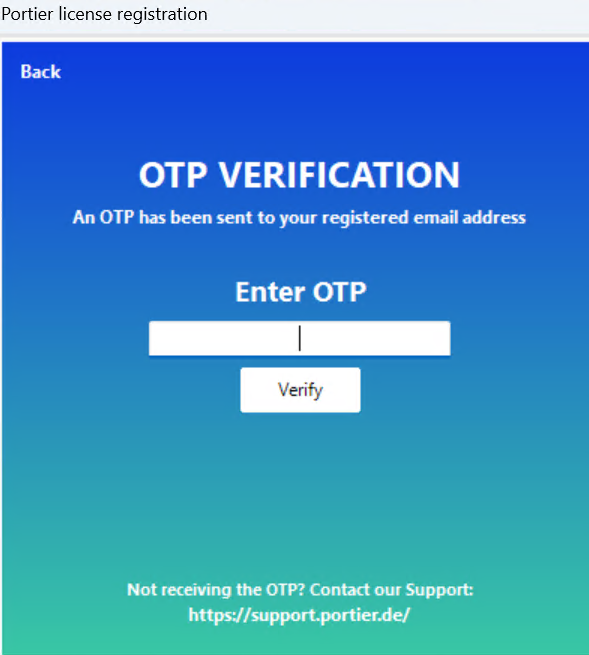
Die OTP-Abfrage, in die Sie den Code aus der E-Mail eintragen und mit Verify bestätigen.
Damit Vision den Lizenzserver erreicht, geben Sie diese Domains über Port 443 frei:
portier.chargebee.com
app.eu.chargebee.com
api.sendgrid.com
Hinter einem Proxy oder ganz ohne Verbindung nach außen erhalten Sie von unserem Team eine Offline-Lizenz. Sie muss jedes Jahr erneuert werden.
Melden Sie sich anschließend das erste Mal an:
Benutzername: START
Passwort: START (Großschreibung beachten)
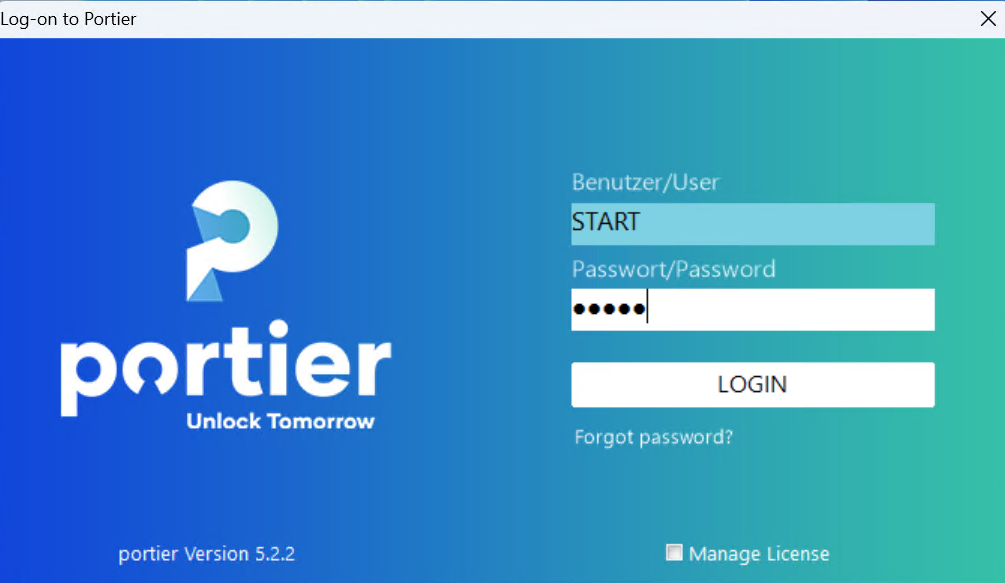
Der Anmeldebildschirm von Vision mit dem Benutzer START.
Wer installiert selbst?
* Standard und Plus mit Firebird: die Installation führen Sie selbst durch.
* Plus mit SQL Server und Professional: hier gehört das Business Package dazu, Installation und Einrichtung der SQL-Datenbank übernimmt unser Team.
