Dieser Artikel beschreibt die Anbindung von DOM ENIQ an portier Vision. Das Personal wird dabei über den portier Agent direkt aus DOM ENIQ gelesen. Das ist nicht der Personal-CSV-Import im portier Vision Companion. Der arbeitet mit einer Datei und hat mit DOM ENIQ nichts zu tun.
Bitte stellen Sie sicher, dass Sie folgende Software installiert haben.
ENIQ-Software und portier Software mit portier Agent
portier Vision 5
Sie benötigen einen MSSQL-Server 19-22 mit SQL Server Management Studio. Auf dem Vision Arbeitsplatz muss der ODBC Driver 18 for SQL Server installiert sein.
Der portier Agent benötigt WebView2.
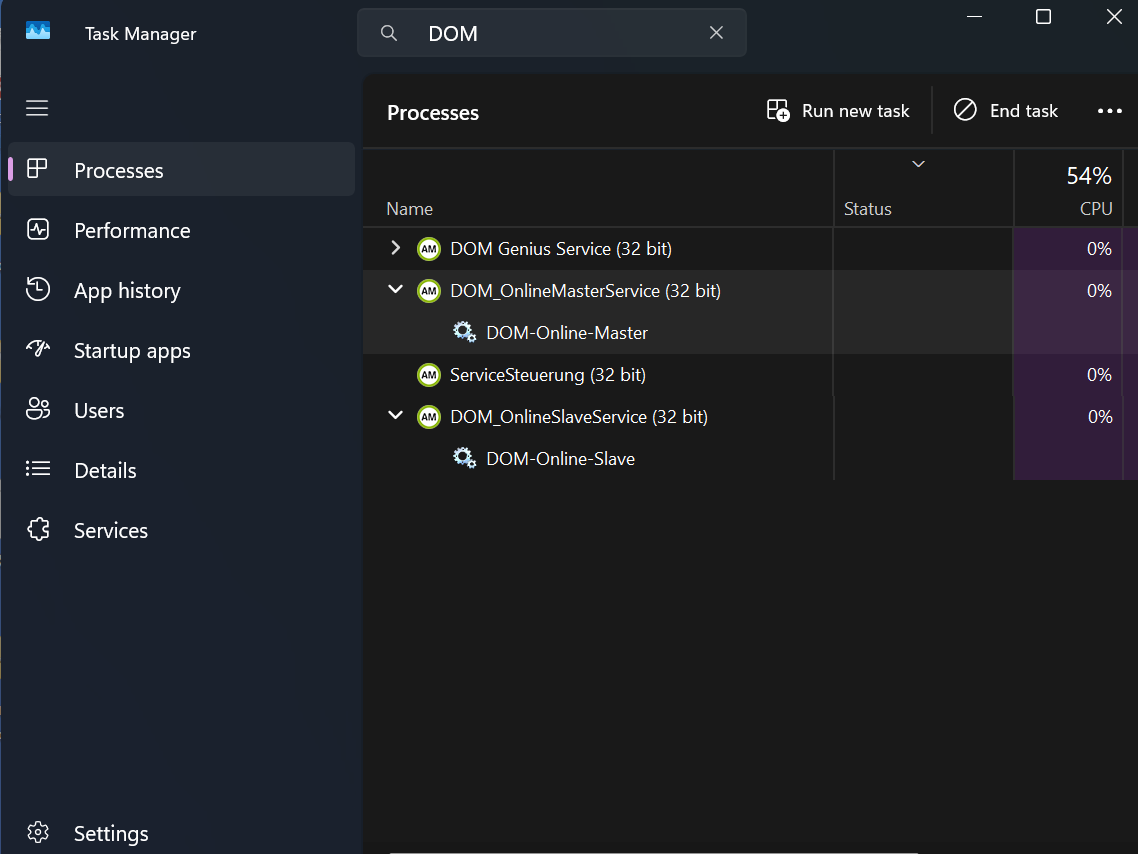
Ihre ENIQ-Software sollte laufen. In der Taskleiste sehen Sie dann zwei ENIQ-Symbole, ENIQ-Slave und Master-Service.
Bitte doppelklicken Sie auf die portierAgent.exe in Ihrem portier Ordner.
Der Agent öffnet sich und fragt nach E-Mail-ID und Passwort.
Bitte tragen Sie die Anmeldedaten in die Agenten-Maske ein und klicken Sie auf "Activate".
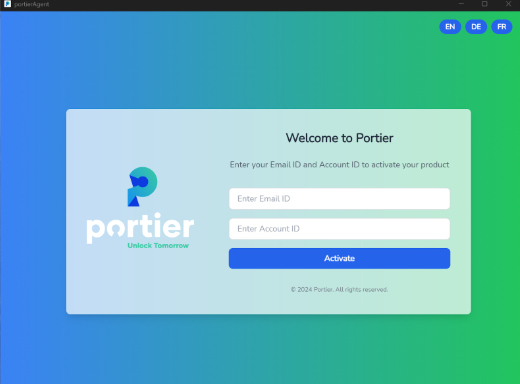
Die Anmeldedaten sind wie folgt:
- E-Mail-ID: (erhalten Sie vom portier Support)
- Passwort: (erhalten Sie vom portier Support)
Bitte tragen Sie Ihre DOM-Server Informationen ein.
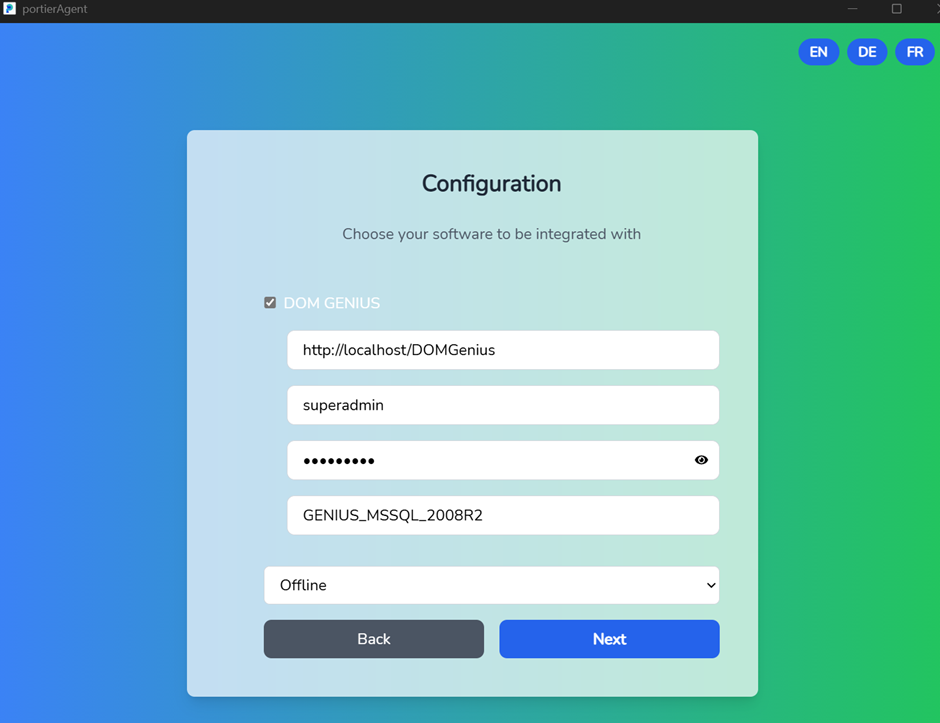
http://localhost/DomGenius
DOM Genius Benutzername
DOM Genius Passwort
Online/Offline-Funktion
Danach klicken Sie auf "Next". Sie sehen eine Token-Seite. Klicken Sie dort wieder auf "Next".
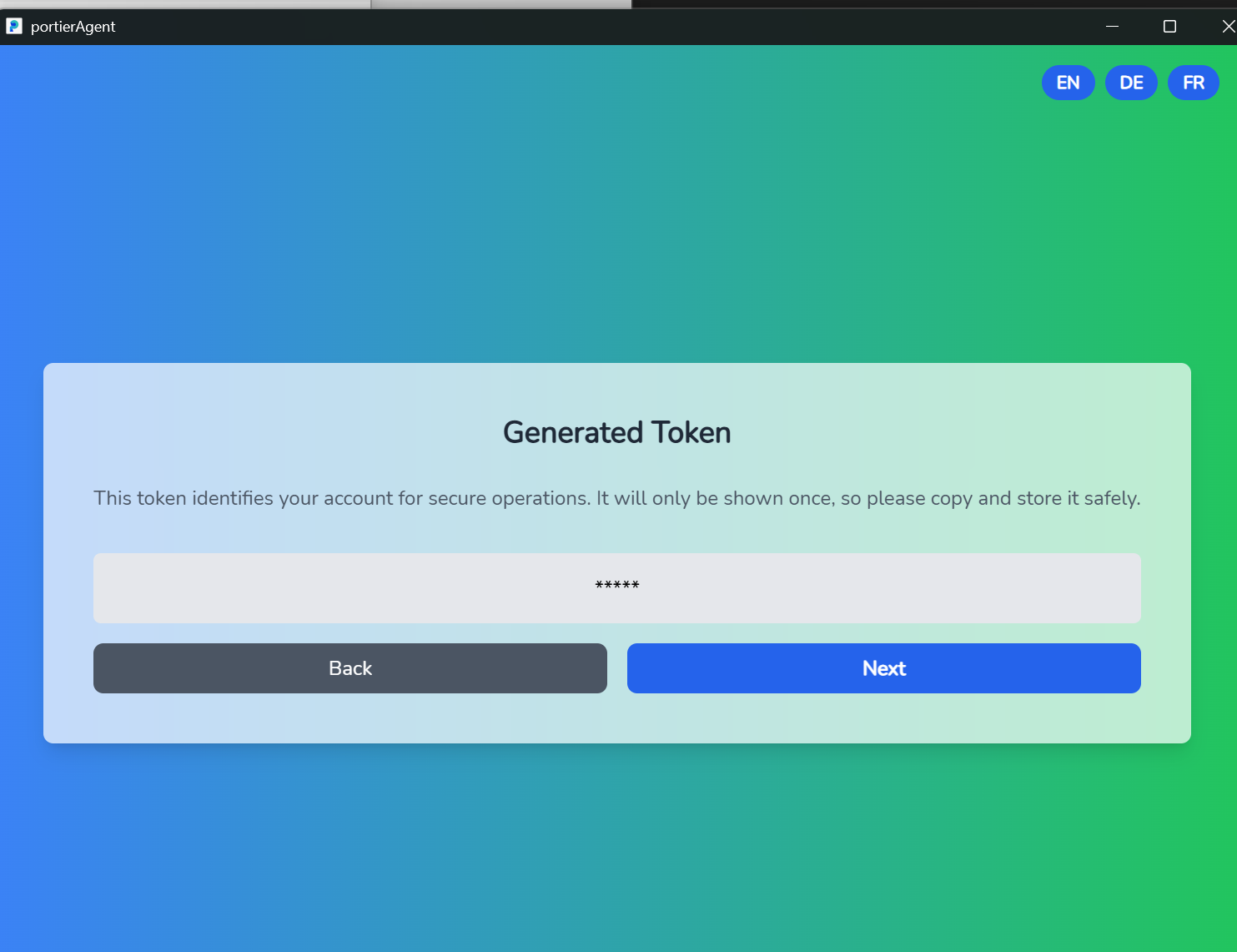
Es öffnet sich ein neues Fenster mit der Meldung "DOM ENIQ Disconnected".
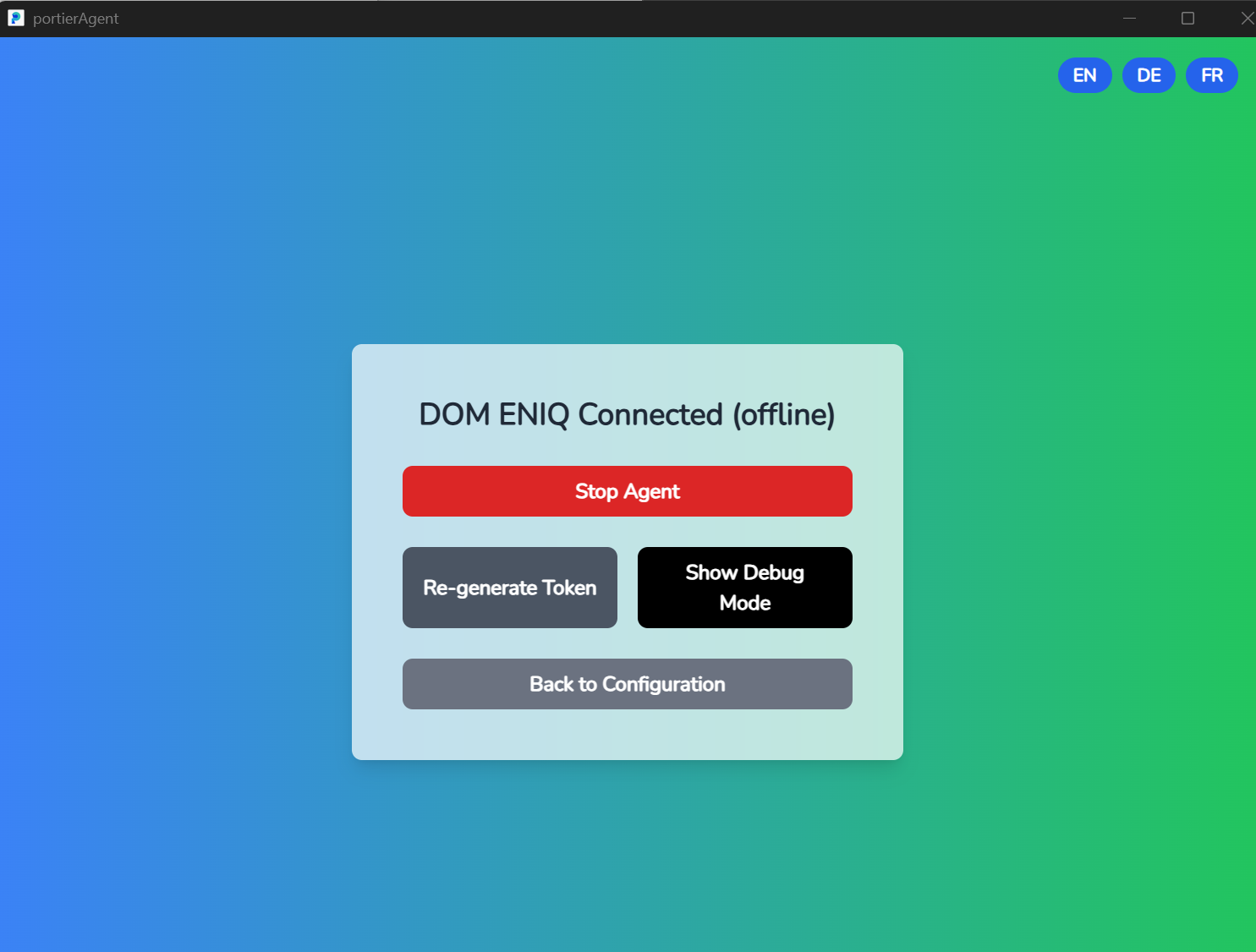
Jetzt sind Sie mit dem Offline- oder Online-Agent verbunden. Ob die Verbindung steht, sehen Sie über "Show Debug Mode".
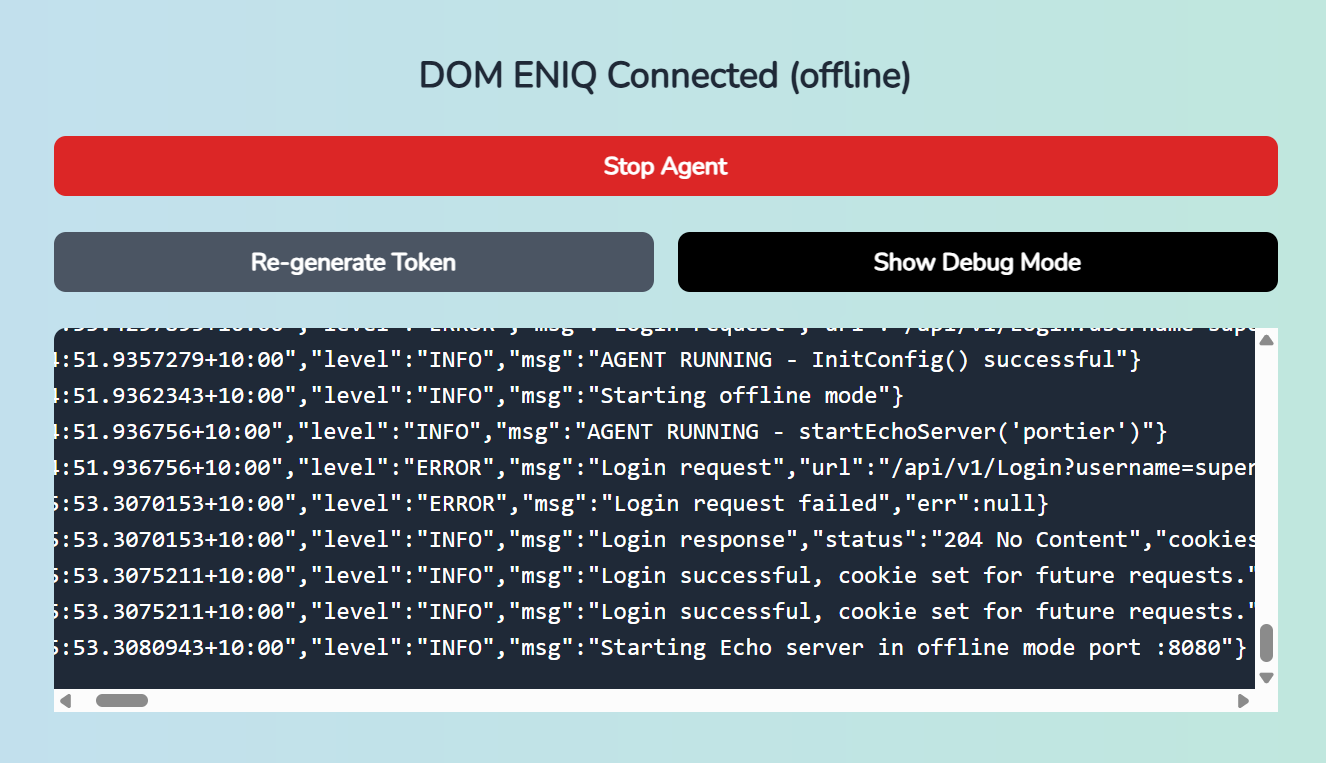
In der untersten Zeile erscheint die Bestätigung:
Starting Echo server in offline mode port :8080
Nach den Einstellungen starten Sie die portier.exe.
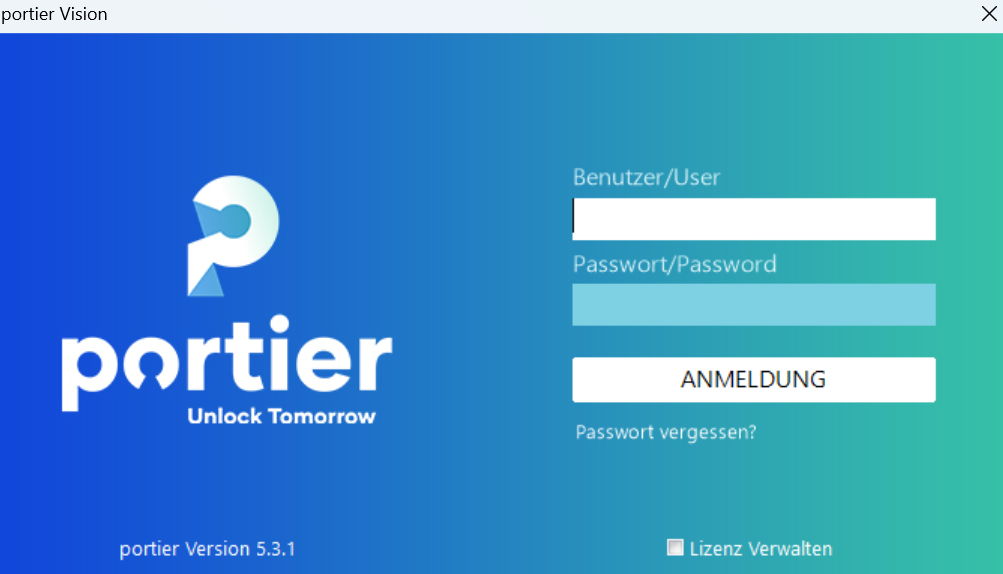
Bitte tragen Sie hier wie gewohnt Ihren Benutzernamen und Ihr Passwort ein und klicken Sie auf "Anmeldung".
Beim Import des Personals ist es wichtig, dass jedem Mitarbeiter in DOM ENIQ eine Personalnummer zugewiesen wurde. Ohne Personalnummer wird der Datensatz nicht in portier eingelesen.
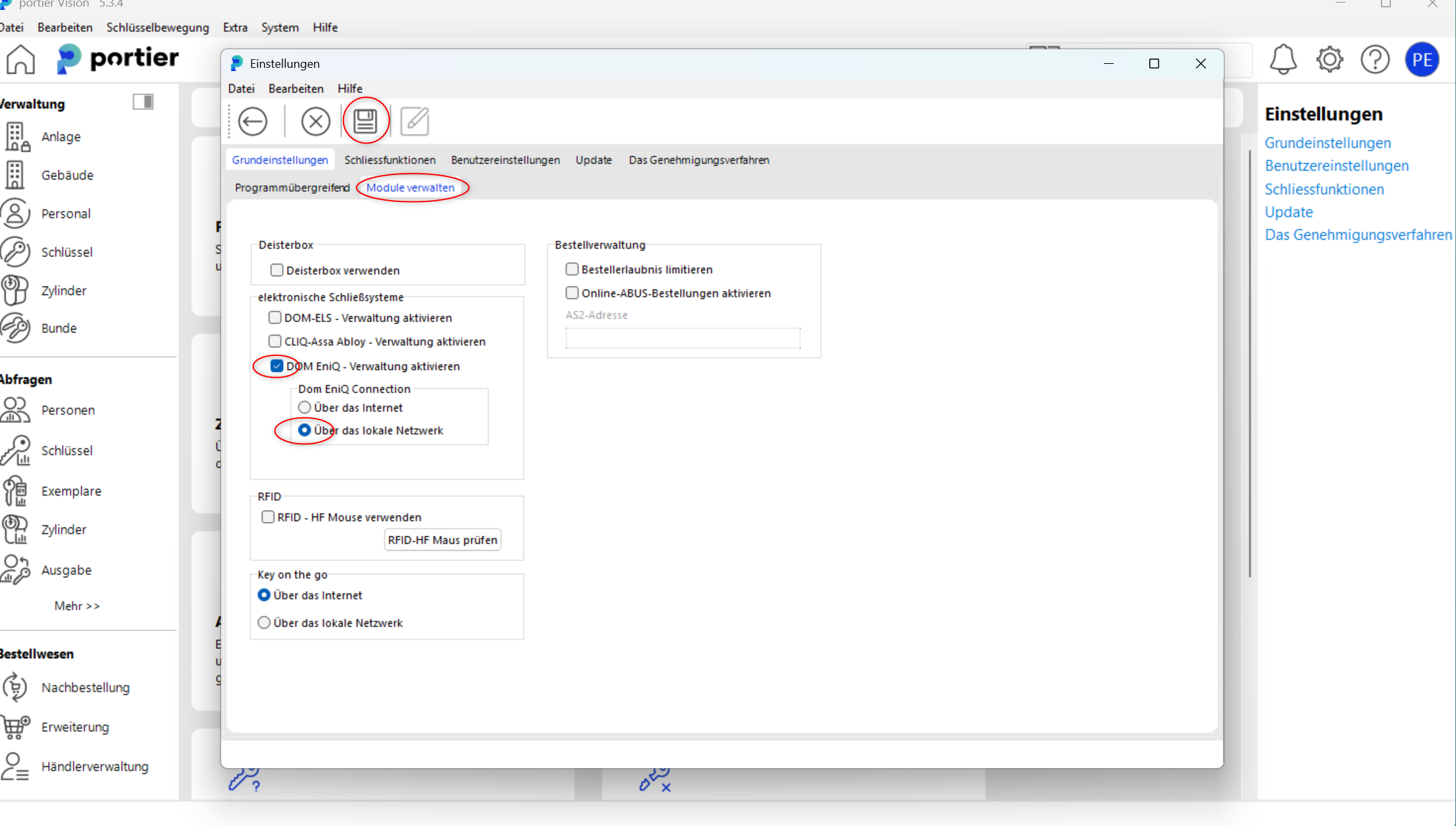
Oben rechts im Hauptbildschirm klicken Sie auf das Einstellungen-Symbol und danach auf "Grundeinstellungen".
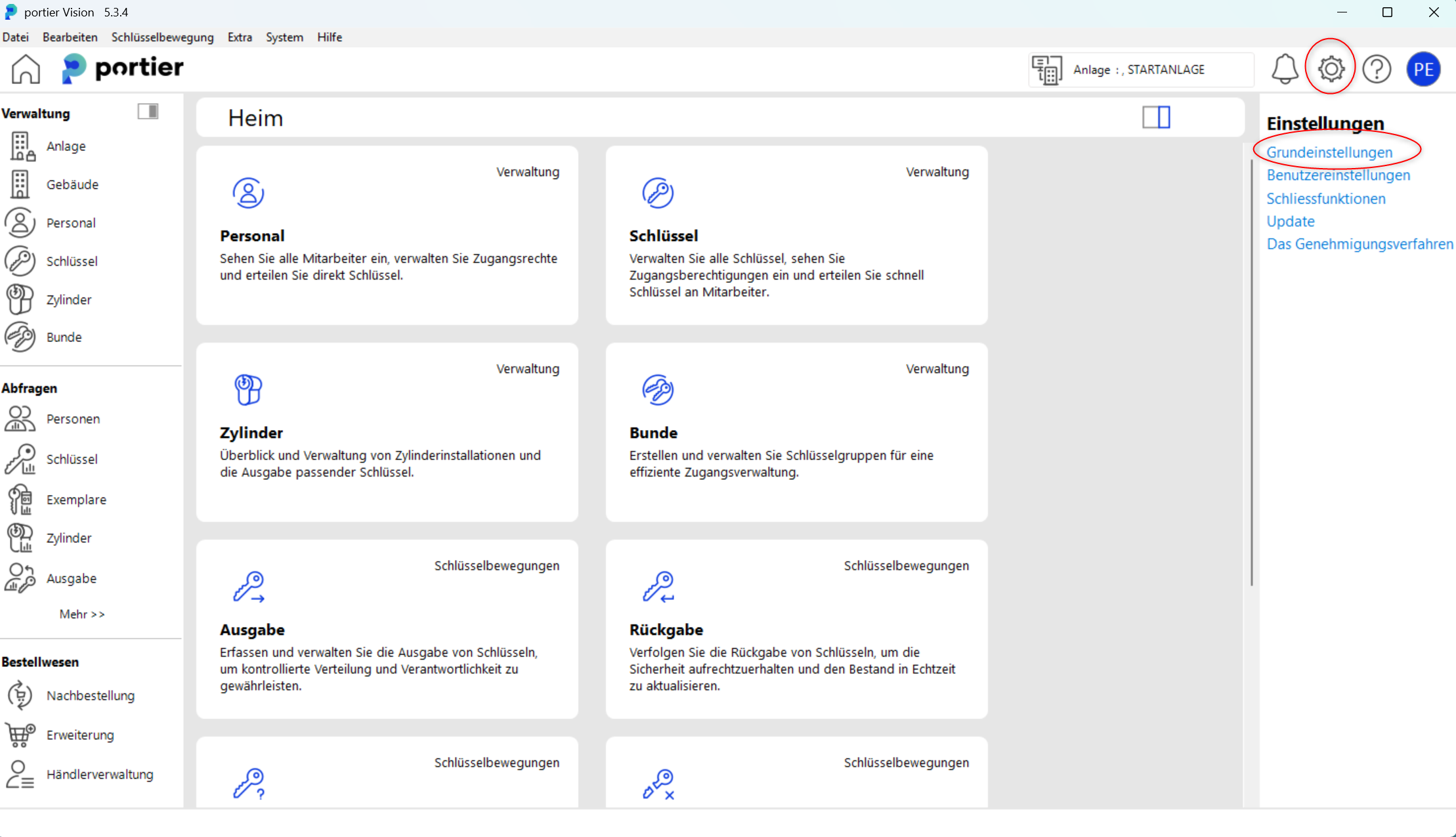
Im Reiter "Grundeinstellungen" öffnen Sie "Module verwalten" und setzen den Haken bei "DOM EniQ - Verwaltung aktivieren". Danach klicken Sie auf das Speichern-Symbol.
Einstellung:
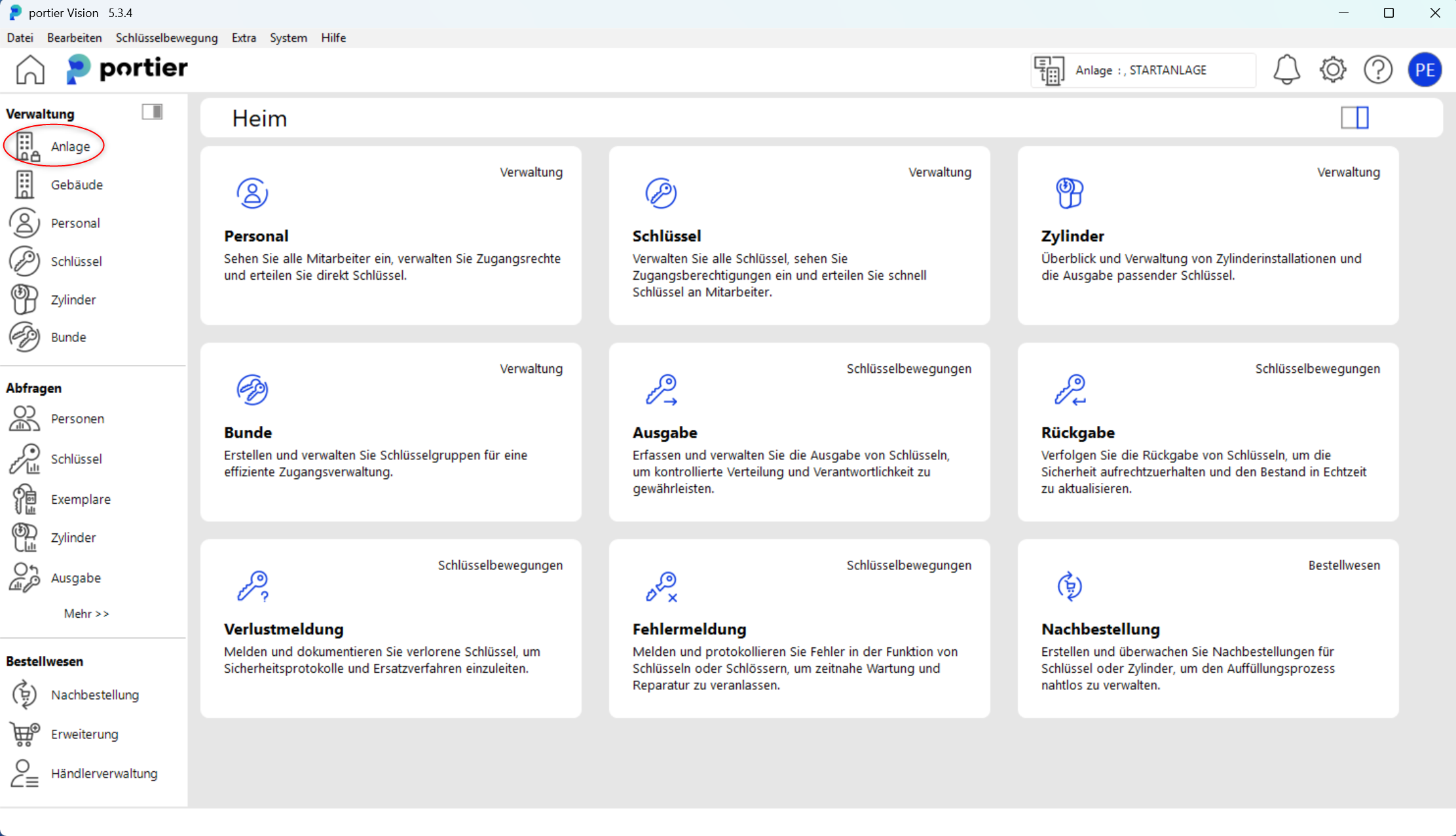
Oben links im Hauptbildschirm klicken Sie auf "Anlage".
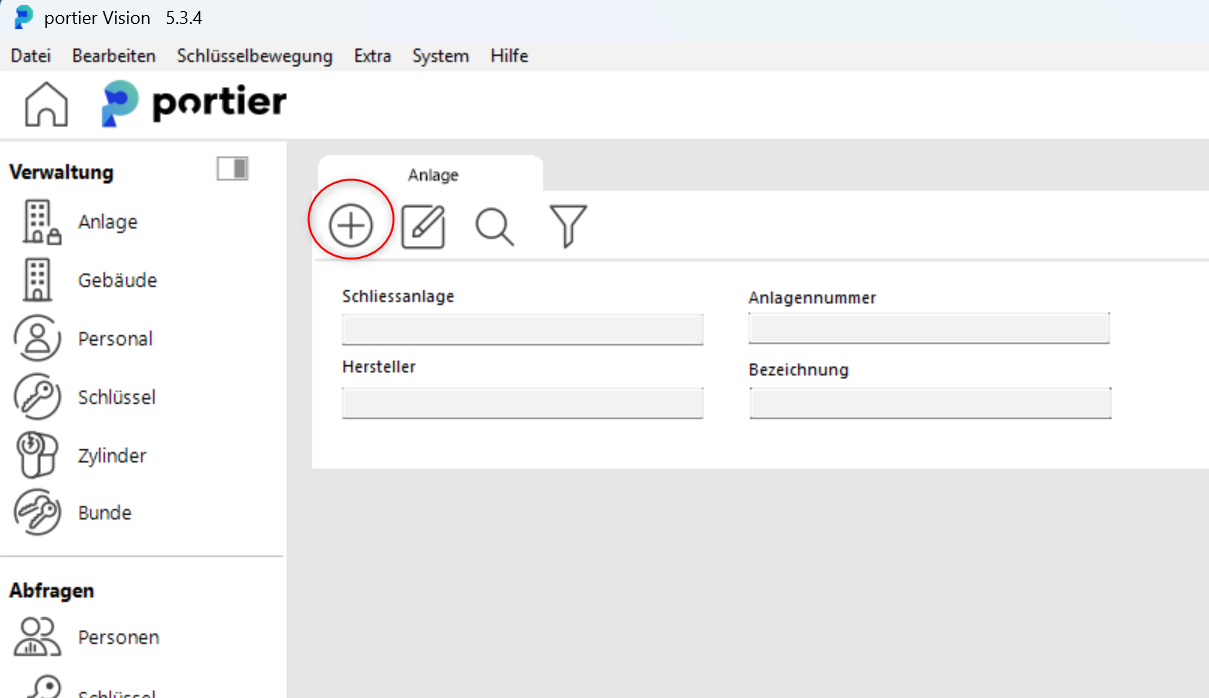
Im Reiter "Anlage" klicken Sie auf das Hinzufügen-Symbol.
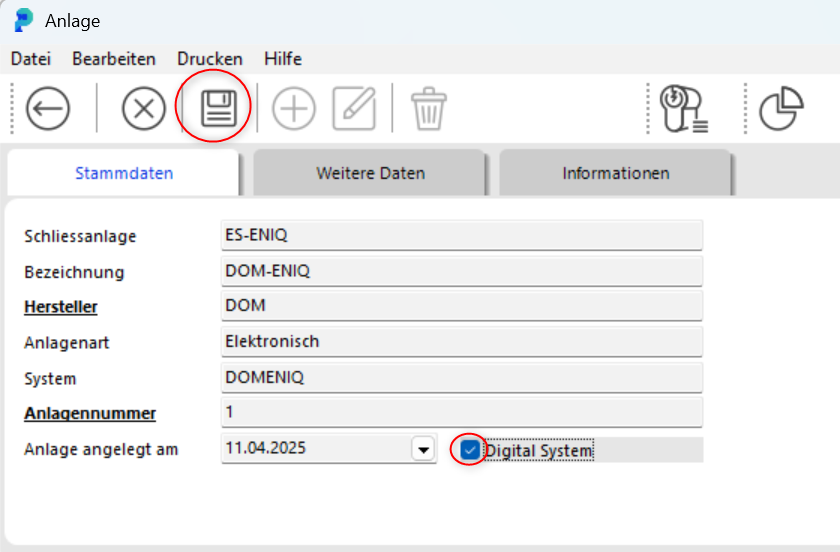
Bitte tragen Sie die Daten Ihrer ENIQ-Anlage ein, setzen Sie den Haken bei "Digital System" und klicken Sie auf das Speichern-Symbol.
Es erscheint ein Pop-up. Sie werden gefragt, ob Sie das Programm zum Zuordnen und Importieren von Zylindern oder Schlüsseln öffnen möchten.
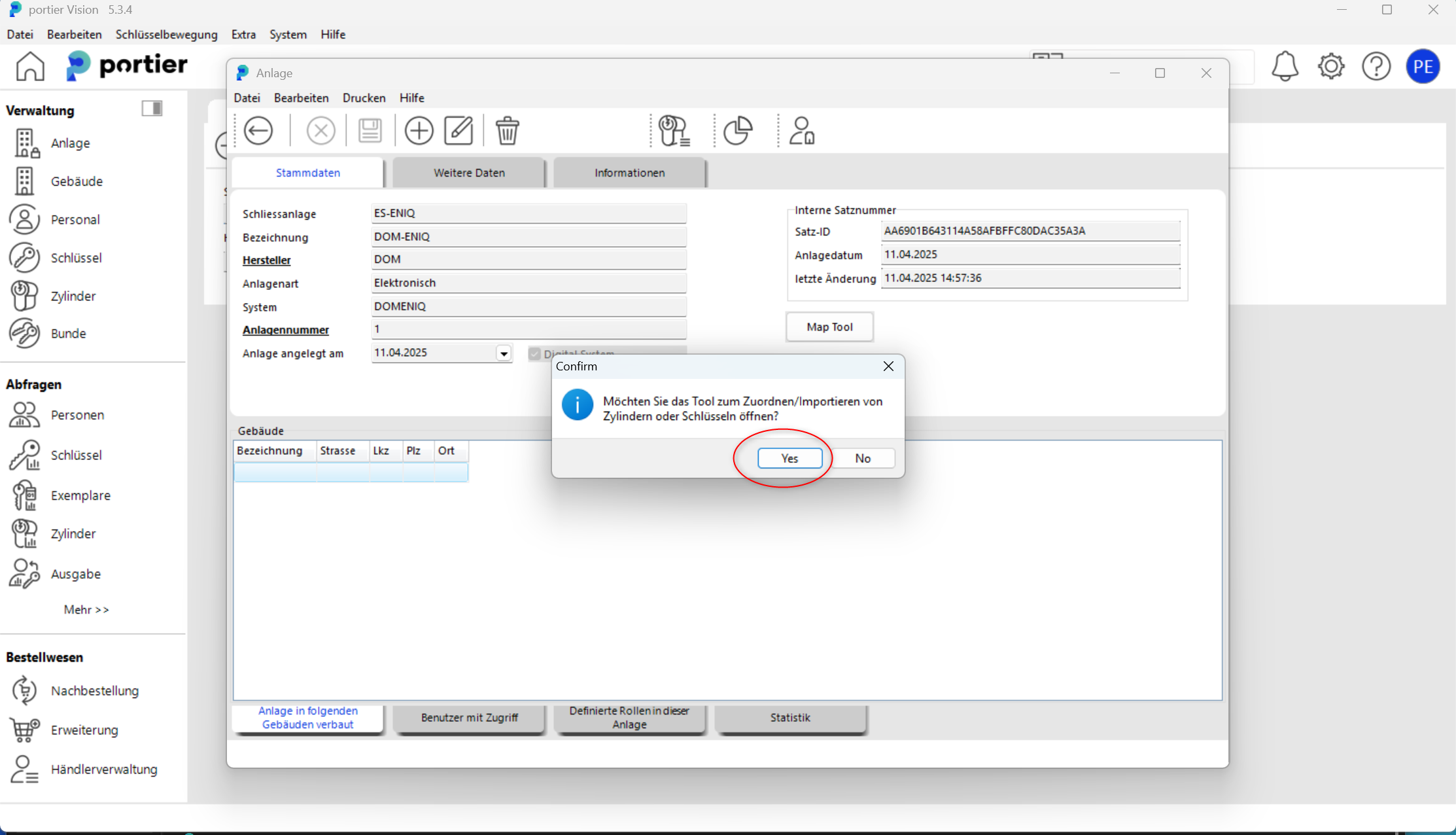
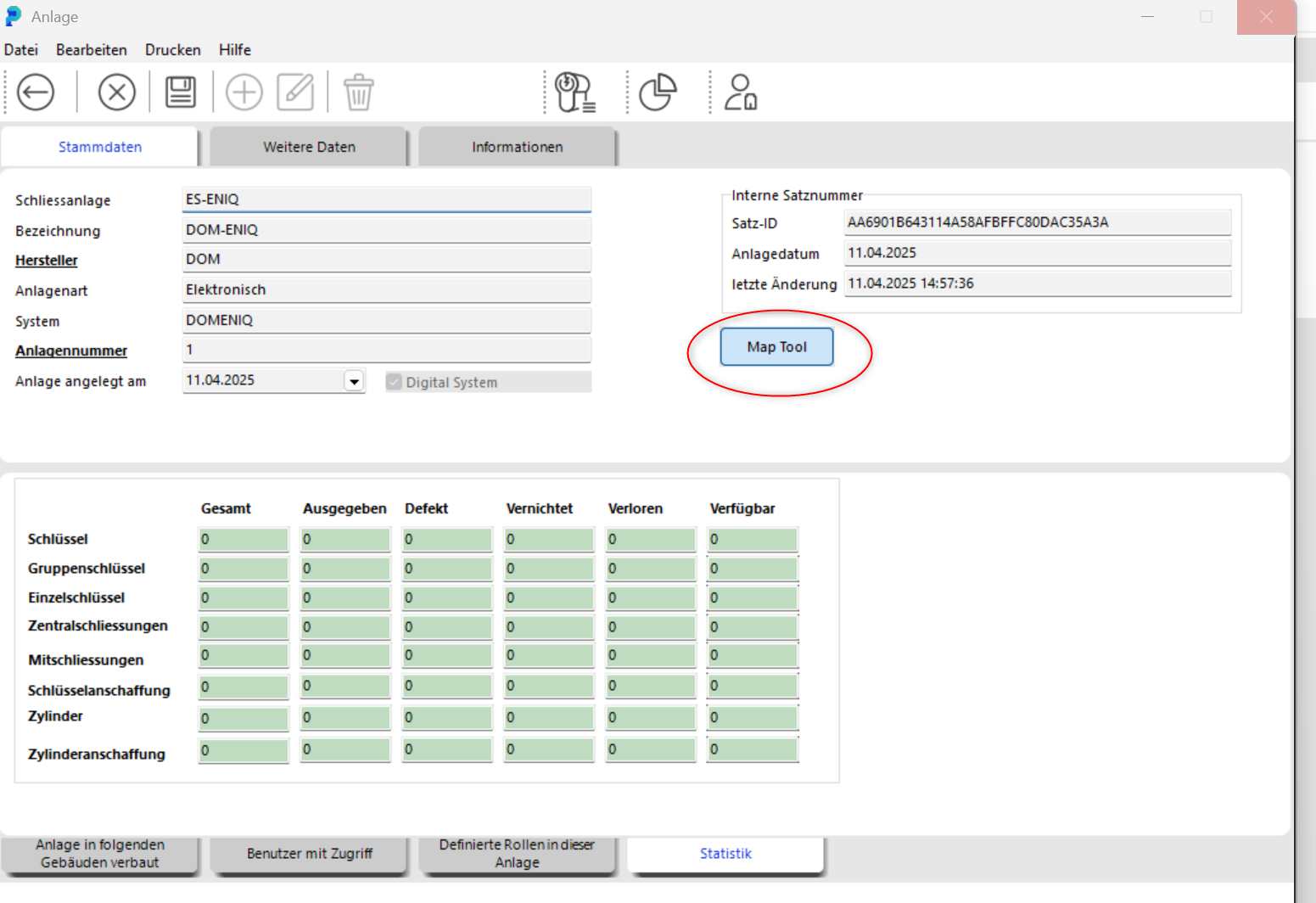
Um Ihre DOM ENIQ Daten mit den portier Daten zu mappen, klicken Sie auf den Button "Map Tool".
Der erste Schritt im Mapping Tool ist das Laden der Personaldaten aus DOM ENIQ. Klicken Sie die Kästchen vor jedem Namen an, den Sie importieren möchten. Danach klicken Sie auf "Import Personnel".
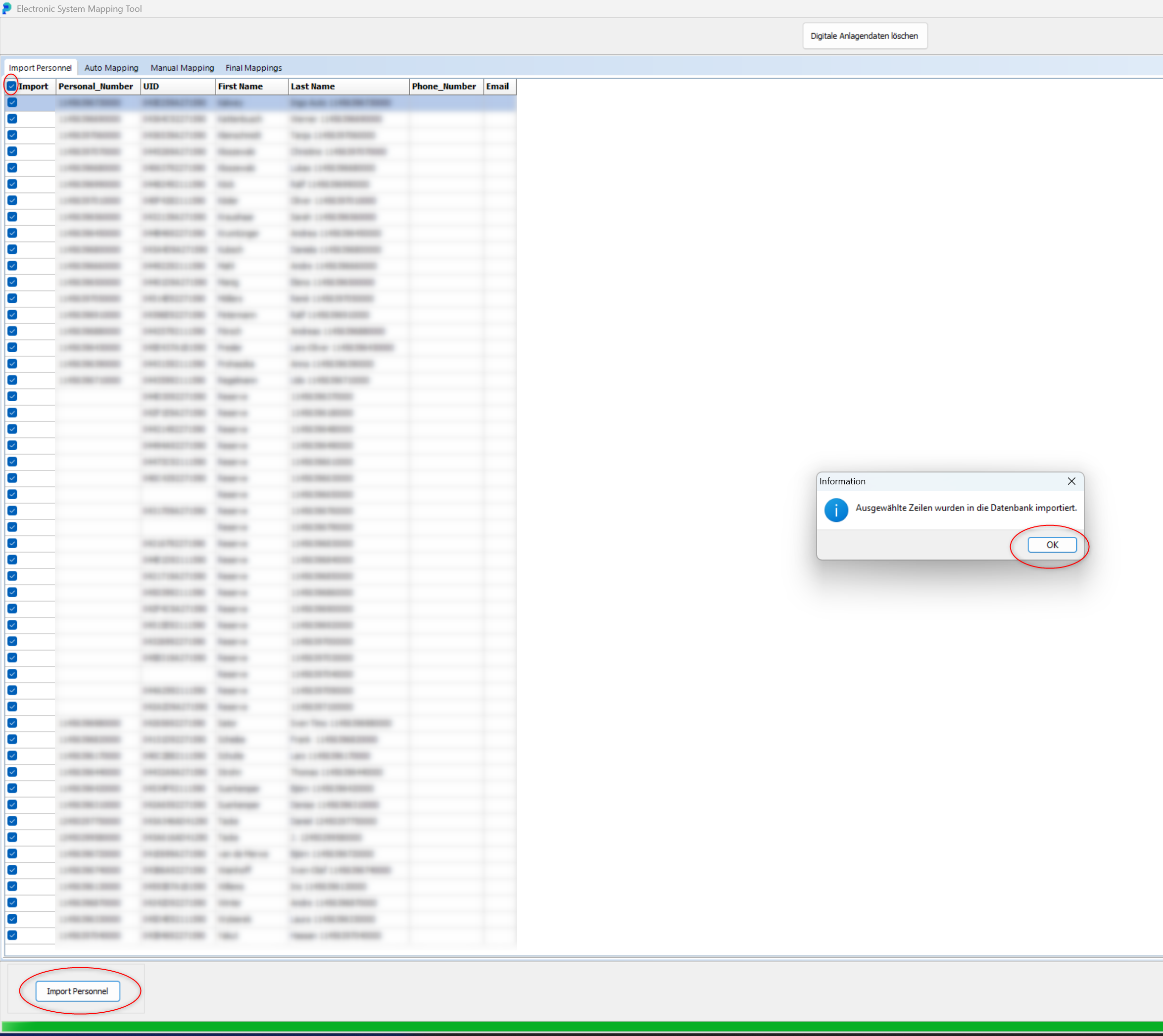
Nach dem Import klicken Sie auf "Auto Mapping".
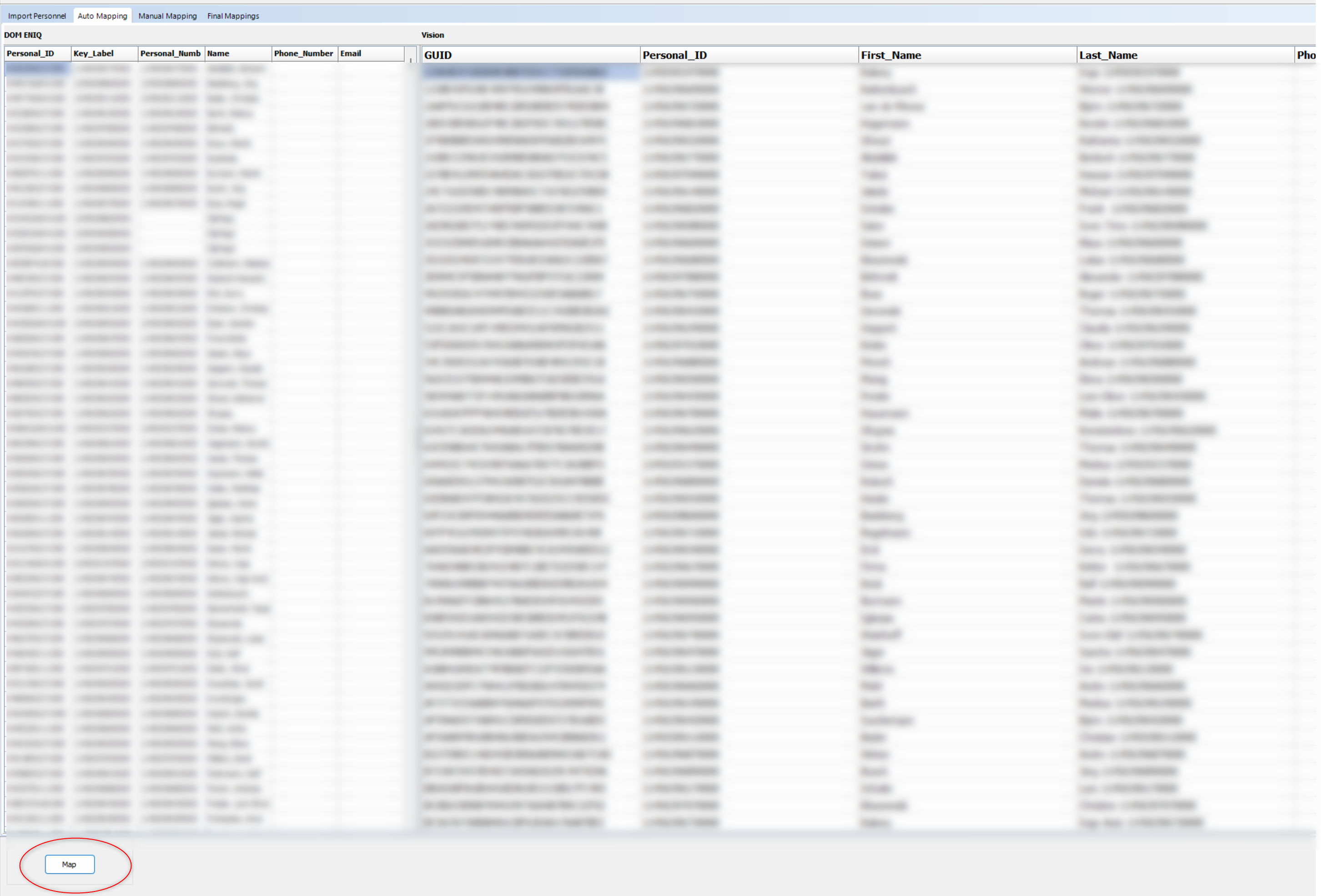
Es erscheint ein kurzer Ladebildschirm und die Personaldaten werden geladen.
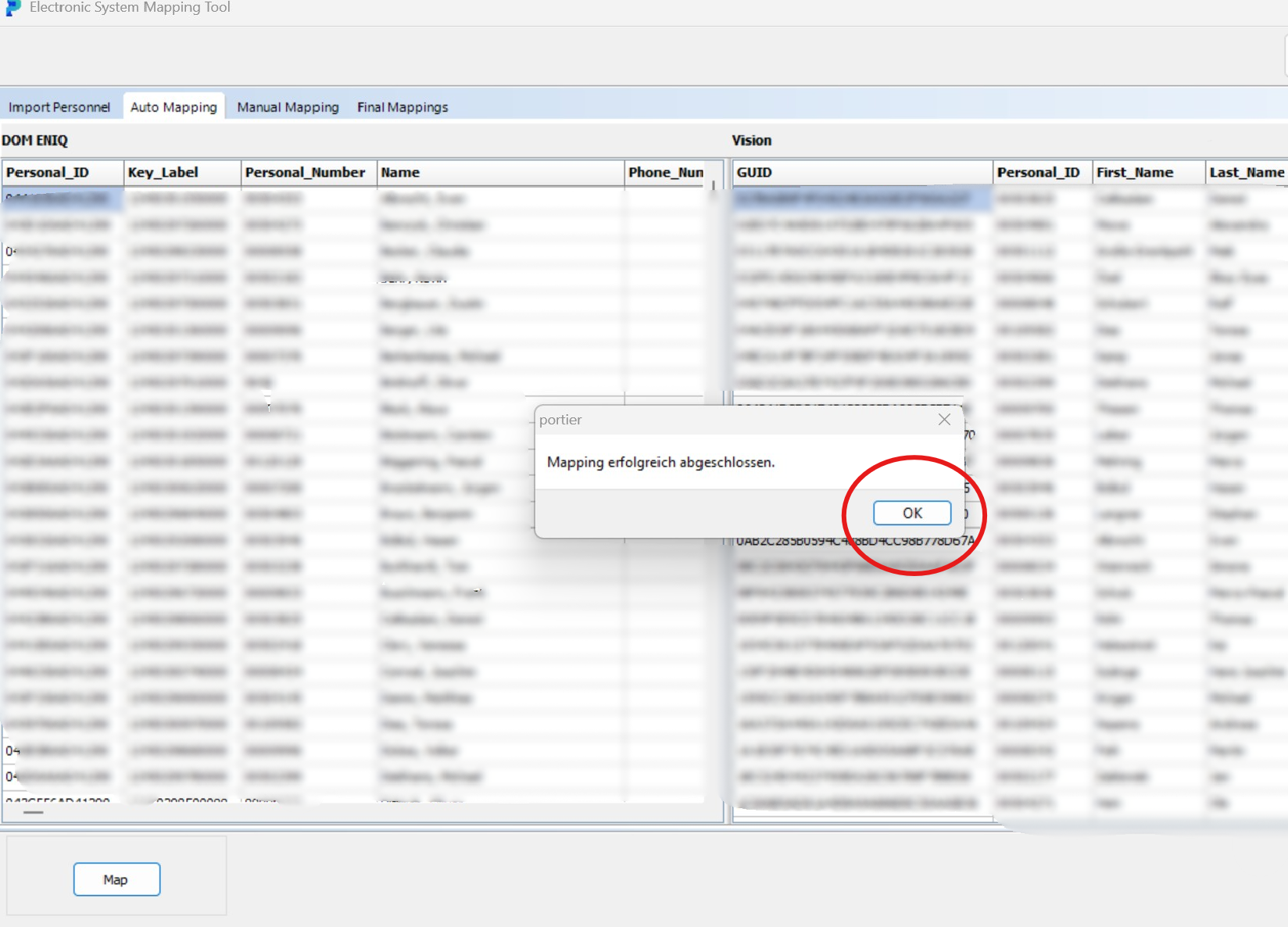
Sobald die Personaldaten geladen sind, klicken Sie auf den Button "Map".
Sie erhalten eine Meldung, dass das Mapping erfolgreich abgeschlossen wurde.
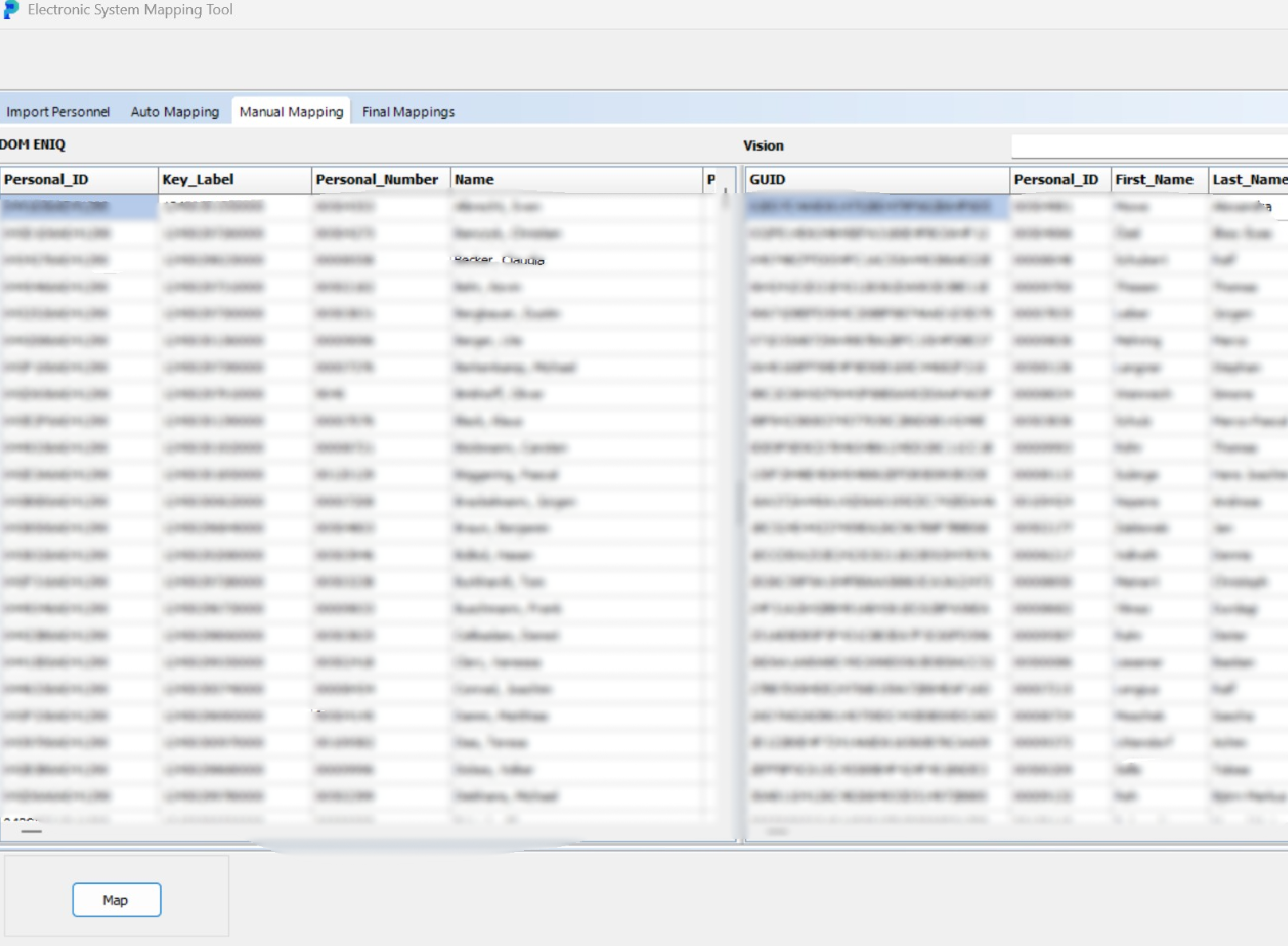
Kann Auto Mapping eine Person nicht zuordnen, holen Sie das im Reiter "Manual Mapping" von Hand nach.
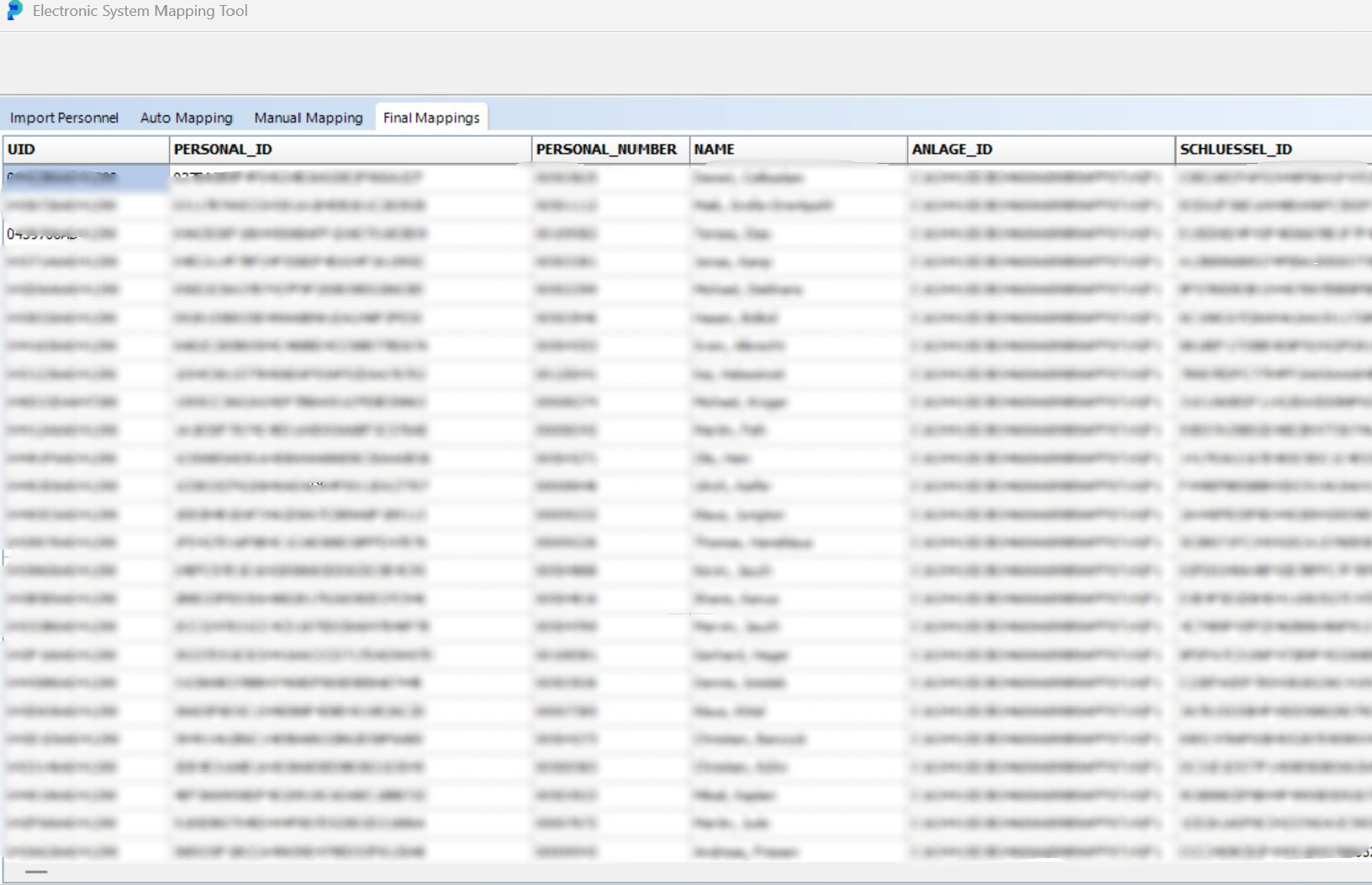
Im Reiter "Final Mappings" sehen Sie jetzt die Kundendaten inklusive Schlüssel-ID.
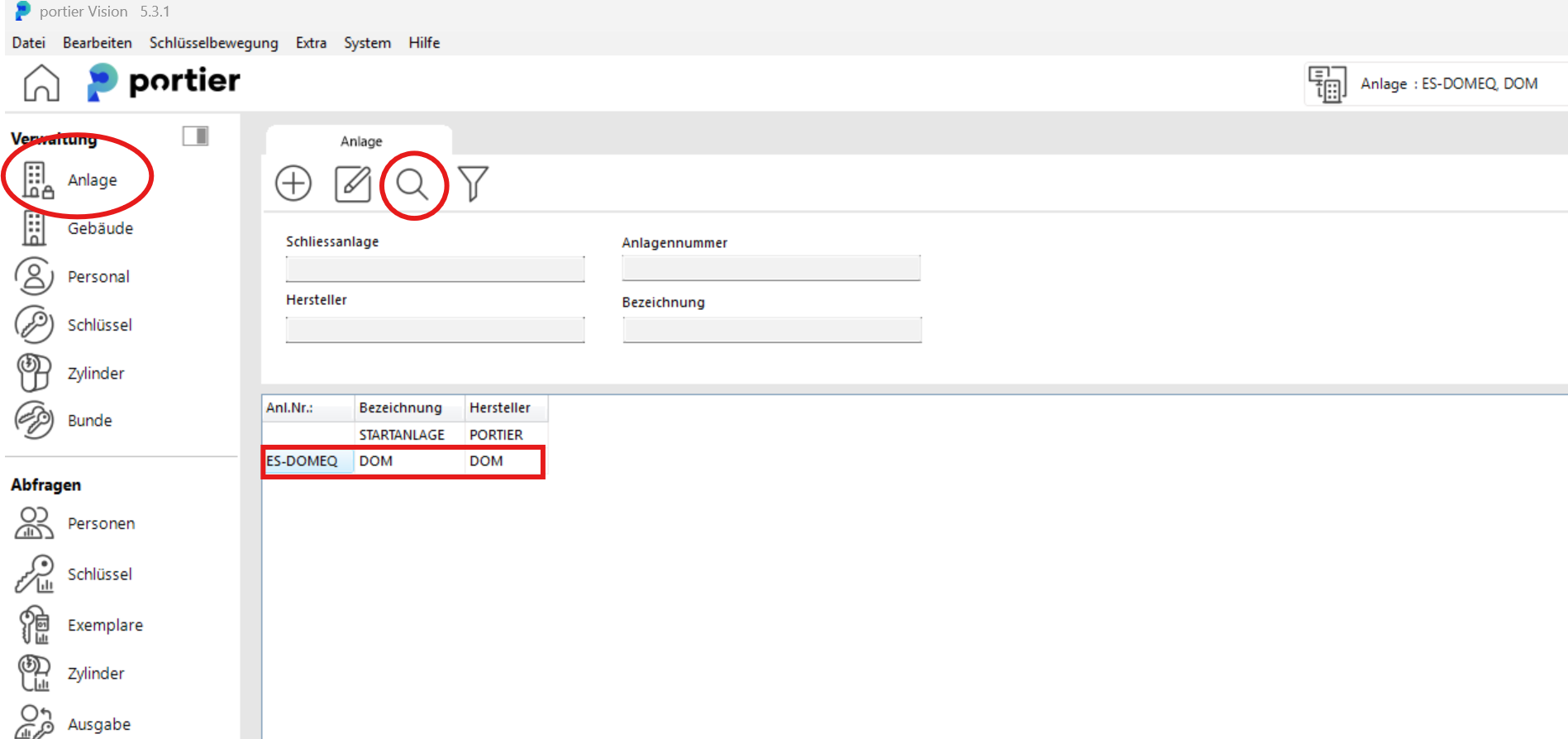
Klicken Sie in der Hauptmaske auf "Anlage" und auf das Suche-Symbol. Mit einem Doppelklick auf Ihre Anlage kommen Sie ins Anlage-Menü.
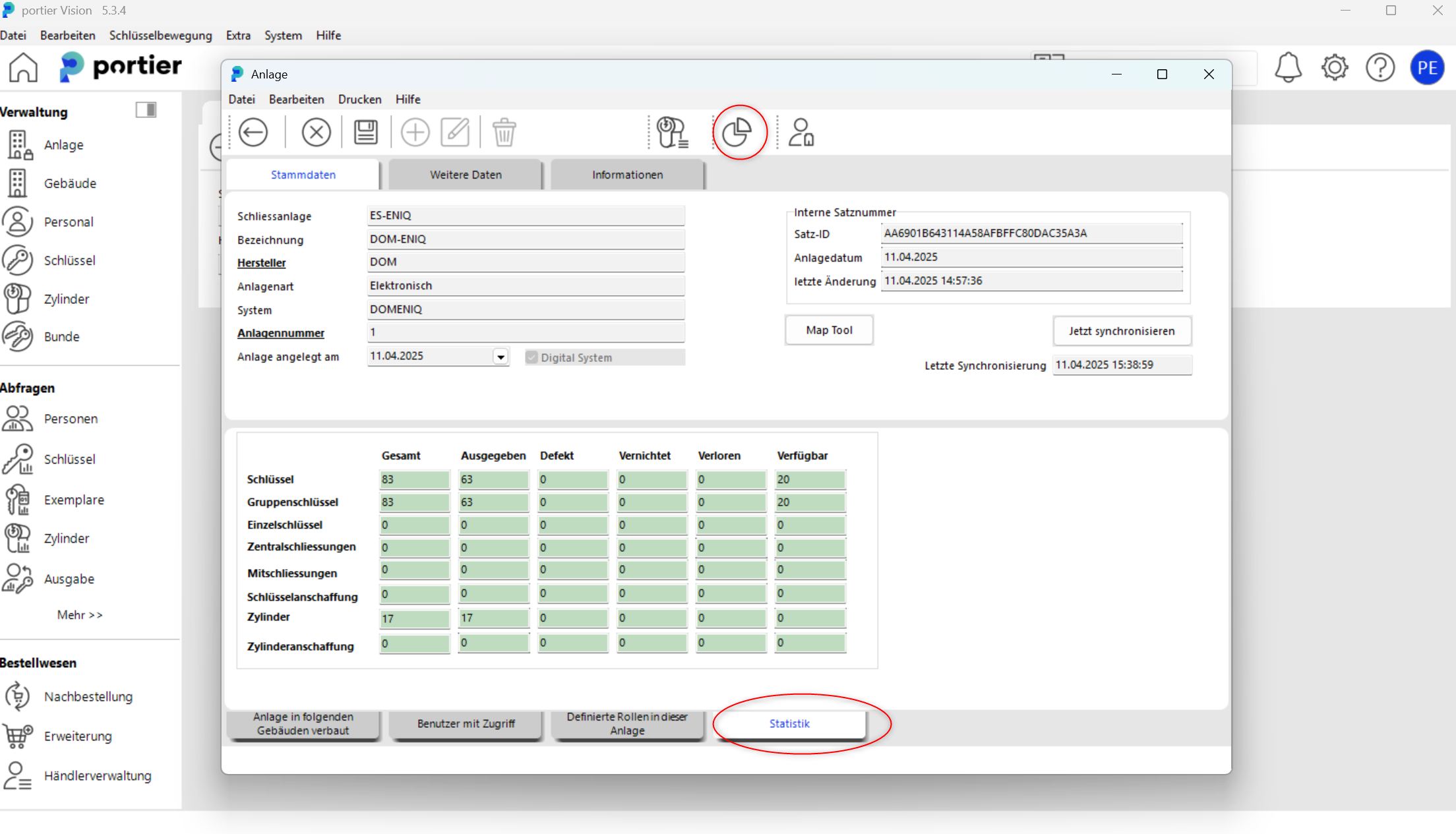
Oben rechts im Anlage-Menü finden Sie den Statistik-Button. Ein Klick darauf zeigt die Zahlen der Anlage, unter anderem Gruppenschlüssel, Einzelschlüssel und Zylinder. So sehen Sie, was importiert wurde.
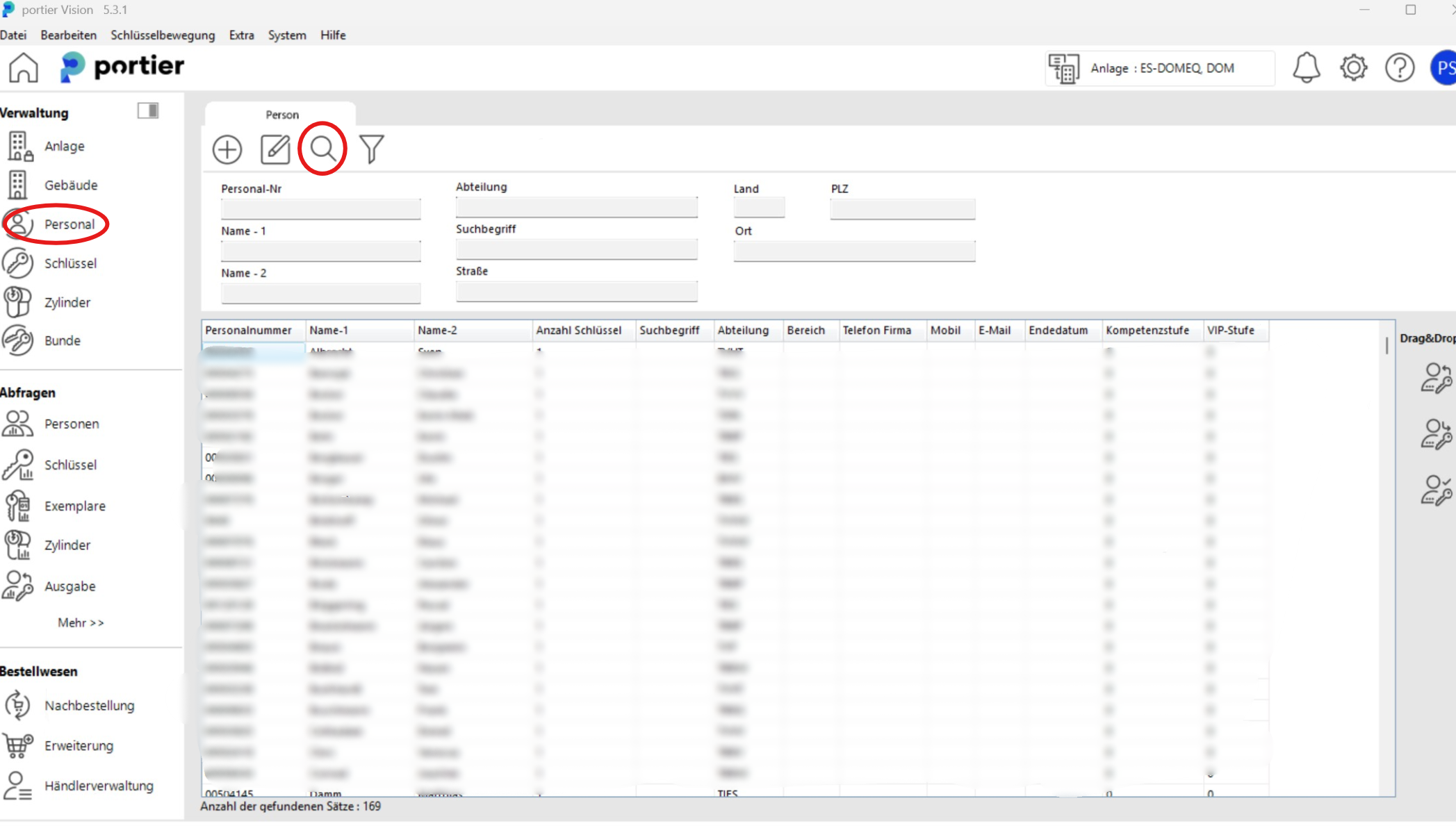
Mit einem Klick auf "Personal" oben links und auf das Suche-Symbol sehen Sie das importierte Personal und die zugeordneten Exemplare.
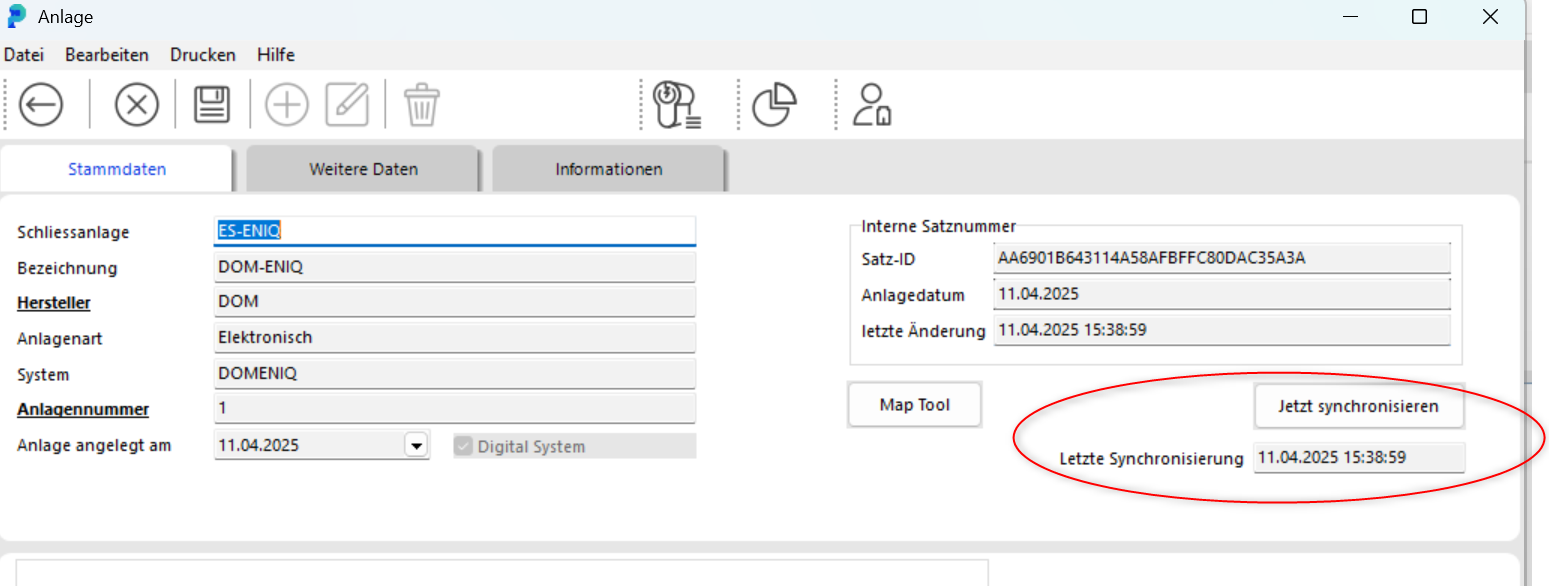
Ändern Sie etwas in portier oder in DOM ENIQ, gleichen Sie die Daten über den Button "Jetzt synchronisieren" ab. Daneben steht der Zeitpunkt der letzten Synchronisation.
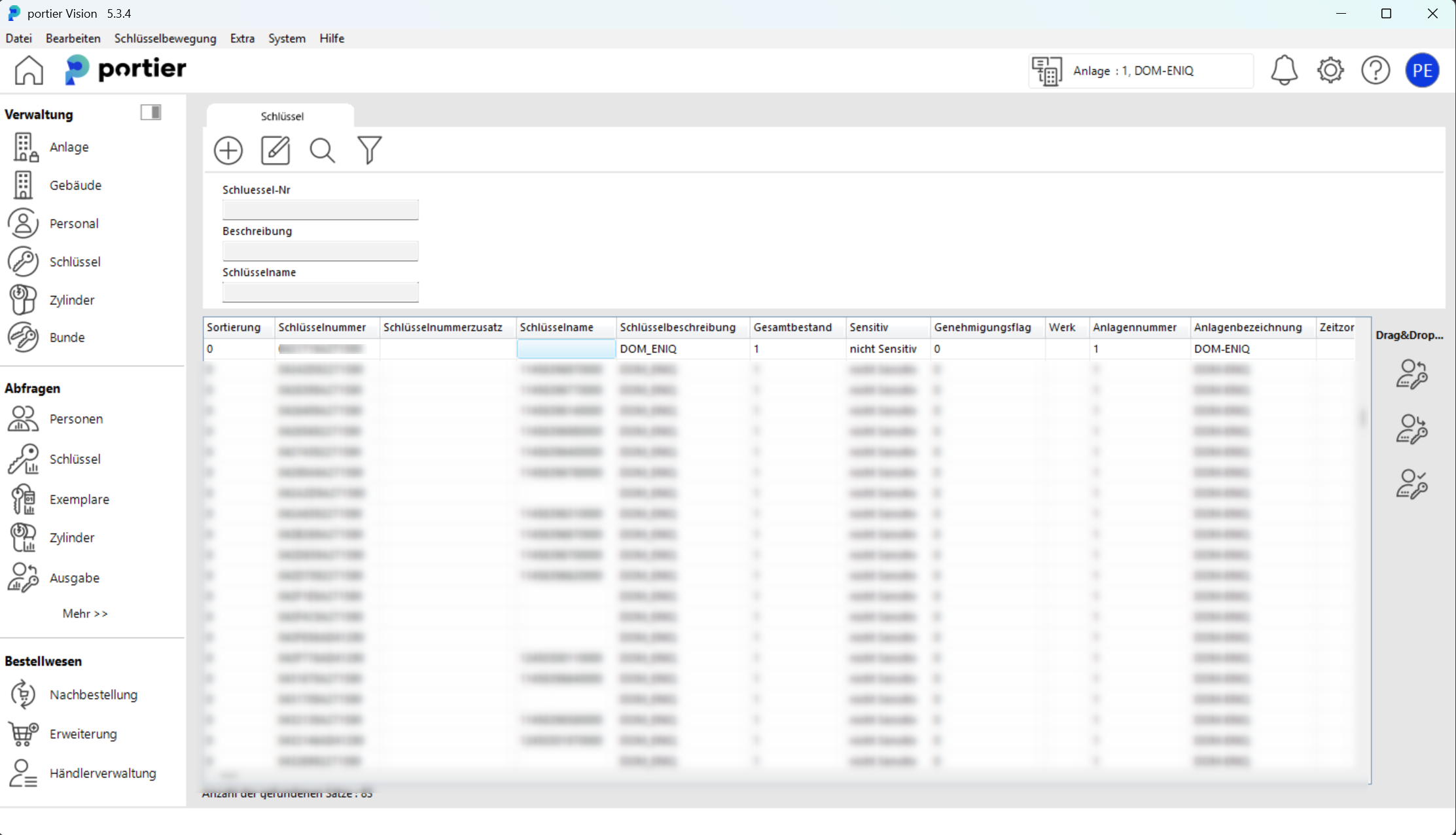
Wählen Sie einen freien Transponder aus der Schlüsselliste, den Sie ausgeben möchten. Klicken Sie mit der rechten Maustaste auf den Schlüssel und wählen Sie "Ausgabe".
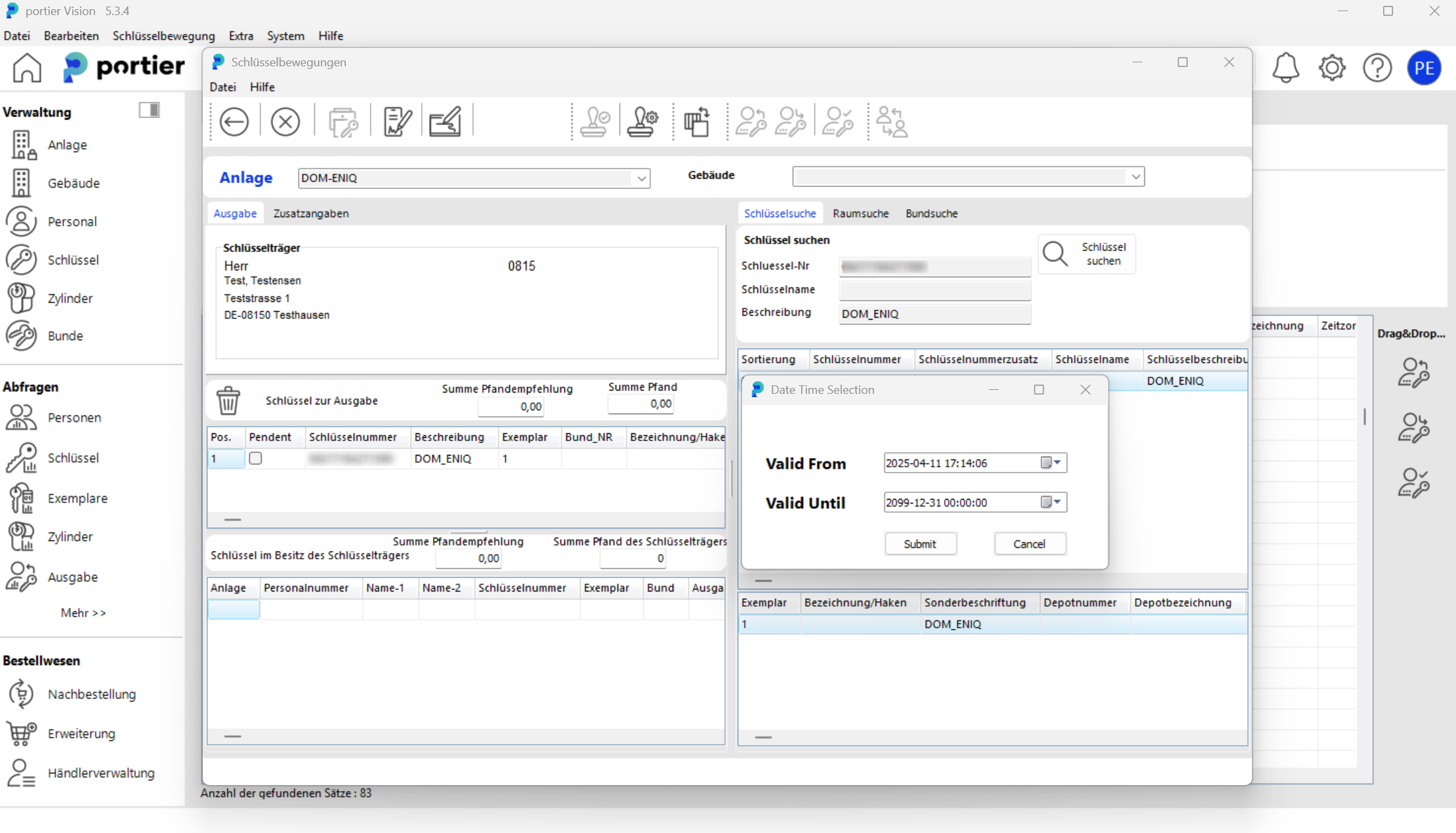
Klicken Sie rechts auf den Schlüssel sowie das gewünschte Exemplar und wählen Sie den Schlüsselträger aus. Der Schlüssel wird in die linke Maske übertragen und steht dort zur Ausgabe bereit. Danach geben Sie den Schlüssel wie gewohnt per Digipad, KeyOnTheGo oder über den Buchen-Knopf aus. Es öffnet sich ein Pop-up, in dem Sie die Gültigkeitsdauer des Transponders einstellen.
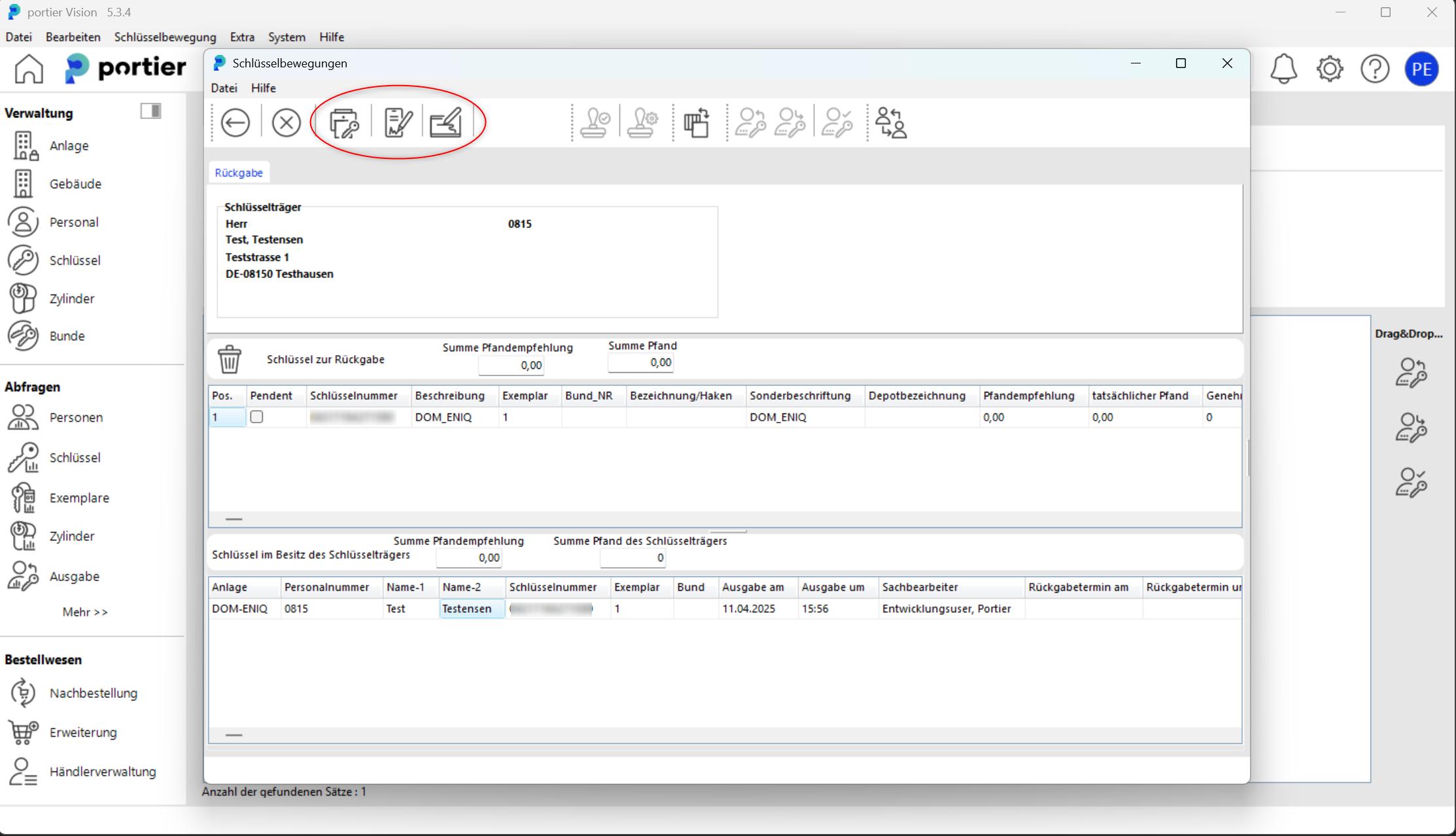
Öffnen Sie die Personalmaske und suchen Sie den Schlüsselträger. Klicken Sie mit der rechten Maustaste auf den Schlüsselträger und wählen Sie "Rücknahme".
Mit einem Doppelklick auf den Schlüssel, den Sie zurückgeben möchten, wird dieser in die Maske "Schlüssel zur Rückgabe" übertragen.
Danach nehmen Sie den Schlüssel wie gewohnt zurück, per Digipad, KeyOnTheGo oder über den Buchen-Knopf.
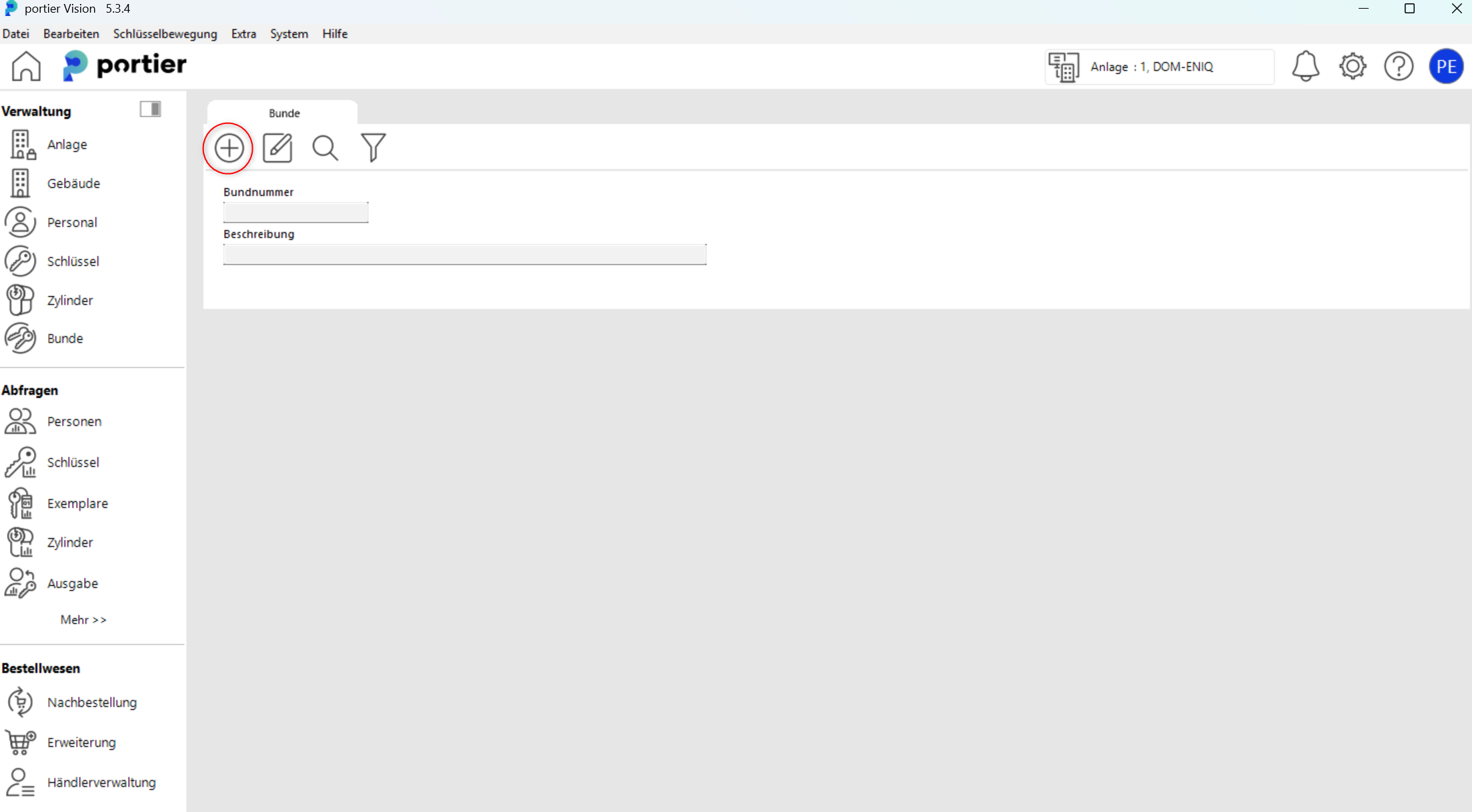
Um einen Schlüsselbund hinzuzufügen, klicken Sie auf das Plus-Symbol (+).
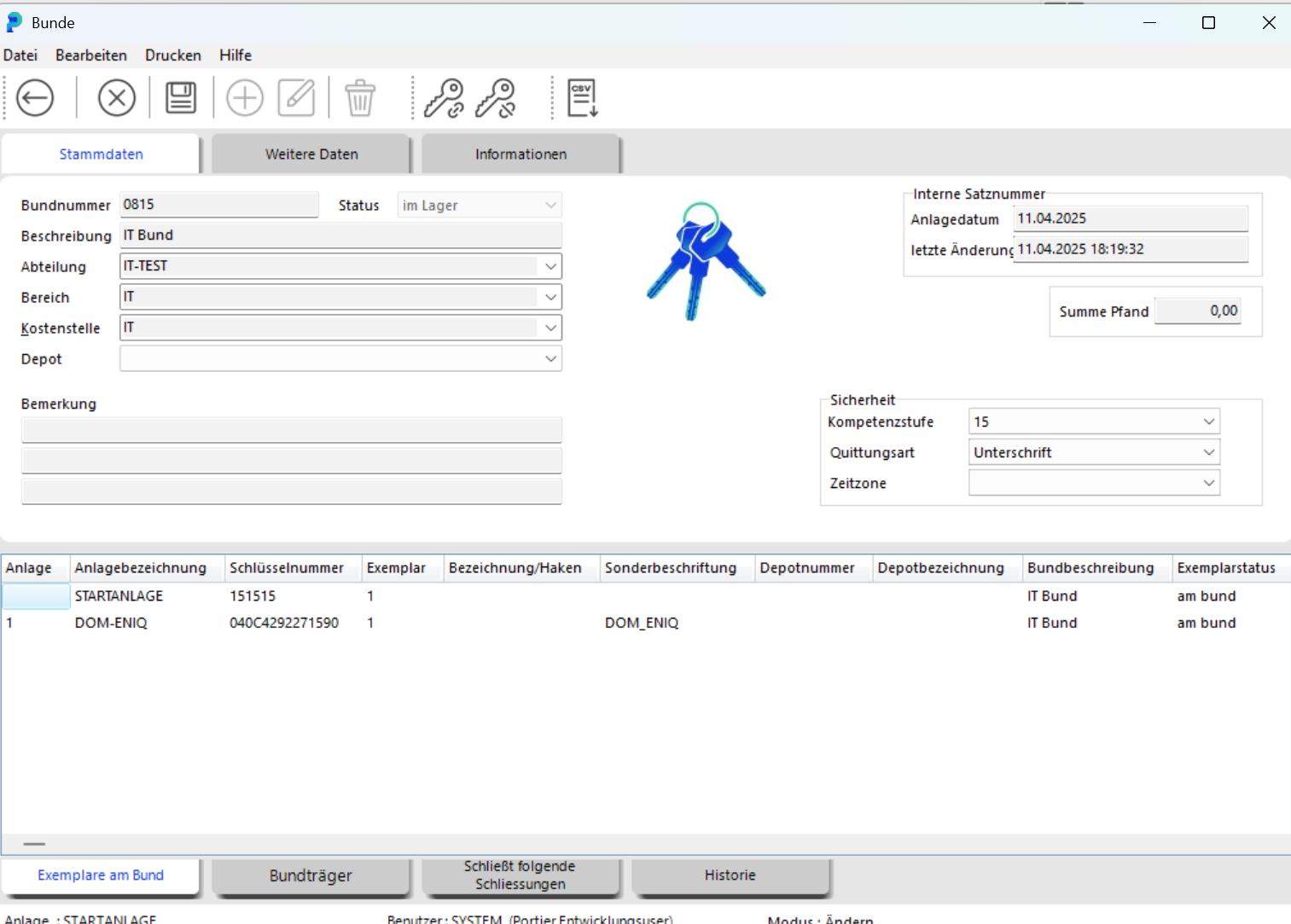
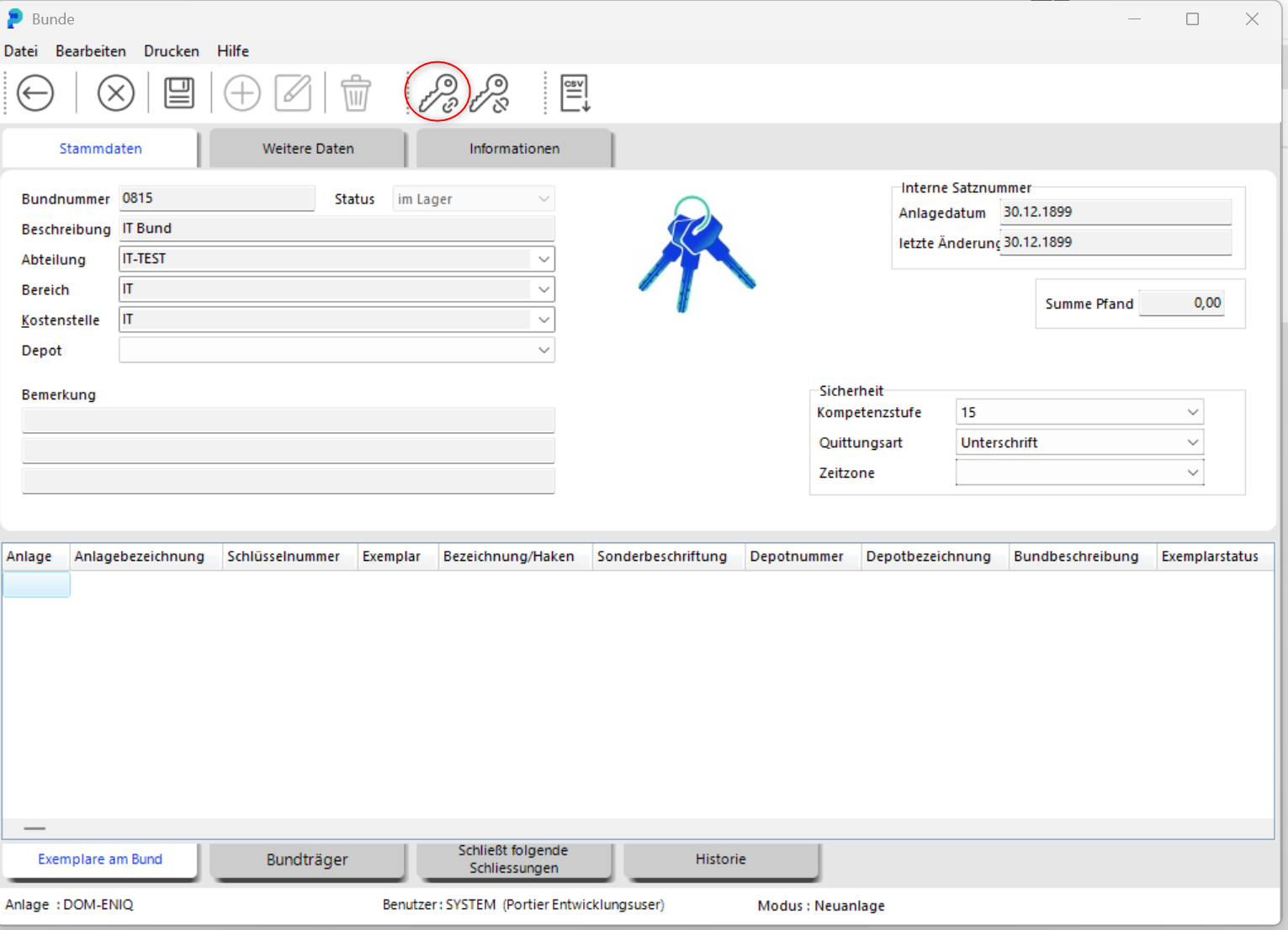
Bitte ergänzen Sie in der Maske "Bunde" alle erforderlichen Informationen und klicken Sie anschließend auf das Symbol "Schlüssel hinzufügen".
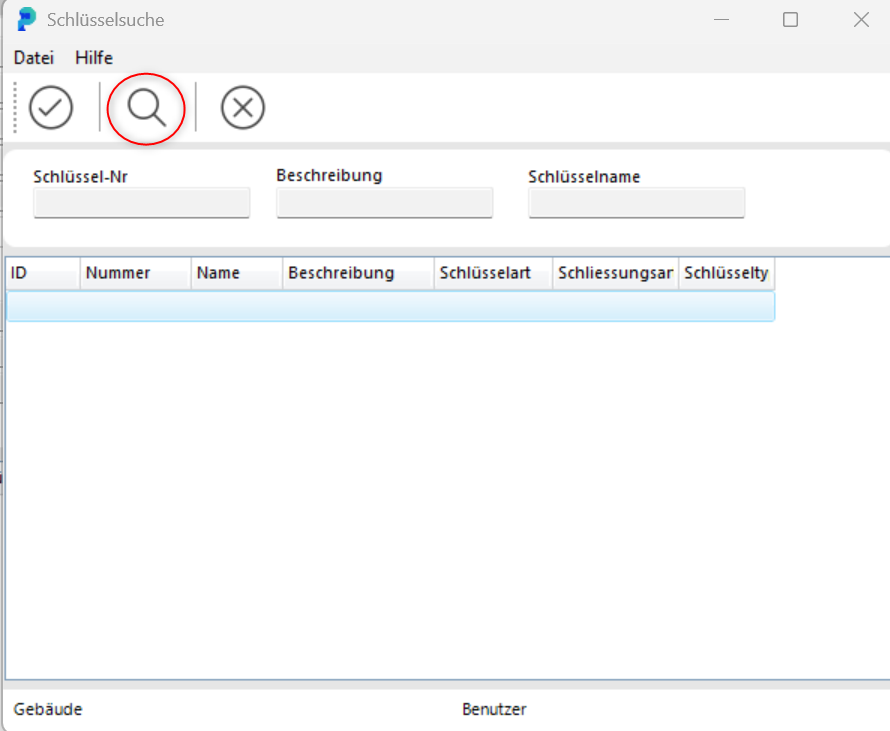
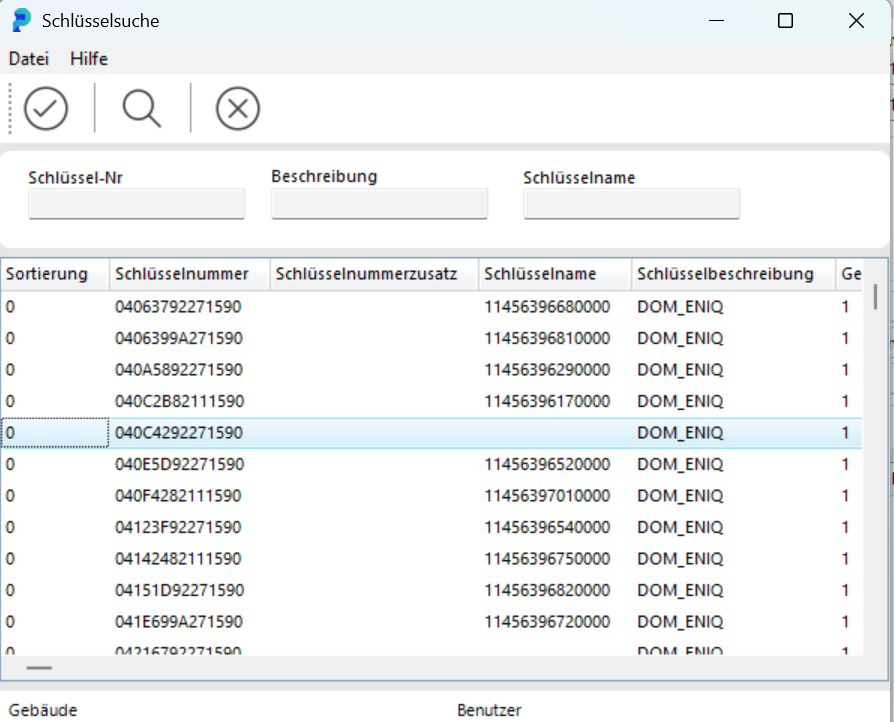
Klicken Sie auf das Lupen-Symbol, um nach den Schlüsseln und Transpondern zu suchen, die Sie dem Bund hinzufügen möchten.