Möchten Sie im Zuge einer Abfrage Datensätze nicht nur suchen, sondern auch verändern, klicken Sie im Menü EXTRA auf den Eintrag Suchen und ersetzen.
Hier haben Sie mehrere Möglichkeiten:
Anlagen: Anlagen suchen und Anlagedaten verändern
Gebäude: Gebäude suchen und Gebäudedaten verändern
Personal: Personal suchen und Personaldaten verändern
Schlüssel: Schlüssel suchen und Schlüsseldaten verändern
Exemplare: Exemplare suchen und Exemplardaten verändern
Zylinder: Zylinder suchen und Zylinderdaten verändern
Bunde: Bunde suchen und Bunddaten verändern
Benutzer: Benutzer suchen und Benutzerdaten verändern
Das allgemeine Vorgehen ist wie folgt:
Im Reiter Suche definieren Sie Bedingungen
Im Reiter Ergebnis werden die gefundenen Datensätze angezeigt
Sie wählen die Datensätze aus, die geändert werden sollen
Im Reiter Änderung definieren Sie, welche Daten wie geändert werden
Ein Beispiel:
Die Abteilung „Verkauf“ ändert ihren Namen und heißt nun „Sales“. Die Personaldaten (wer gehört zu welcher Abteilung) sollen entsprechend geändert werden.
Es gilt nun, die Personen zu suchen, deren Daten geändert werden sollen.
Hierzu klicken Sie im Menü EXTRA auf Suchen und ersetzen und wählen den Eintrag Personal.
Es öffnet sich das Fenster Suche und ersetzen: Personal.
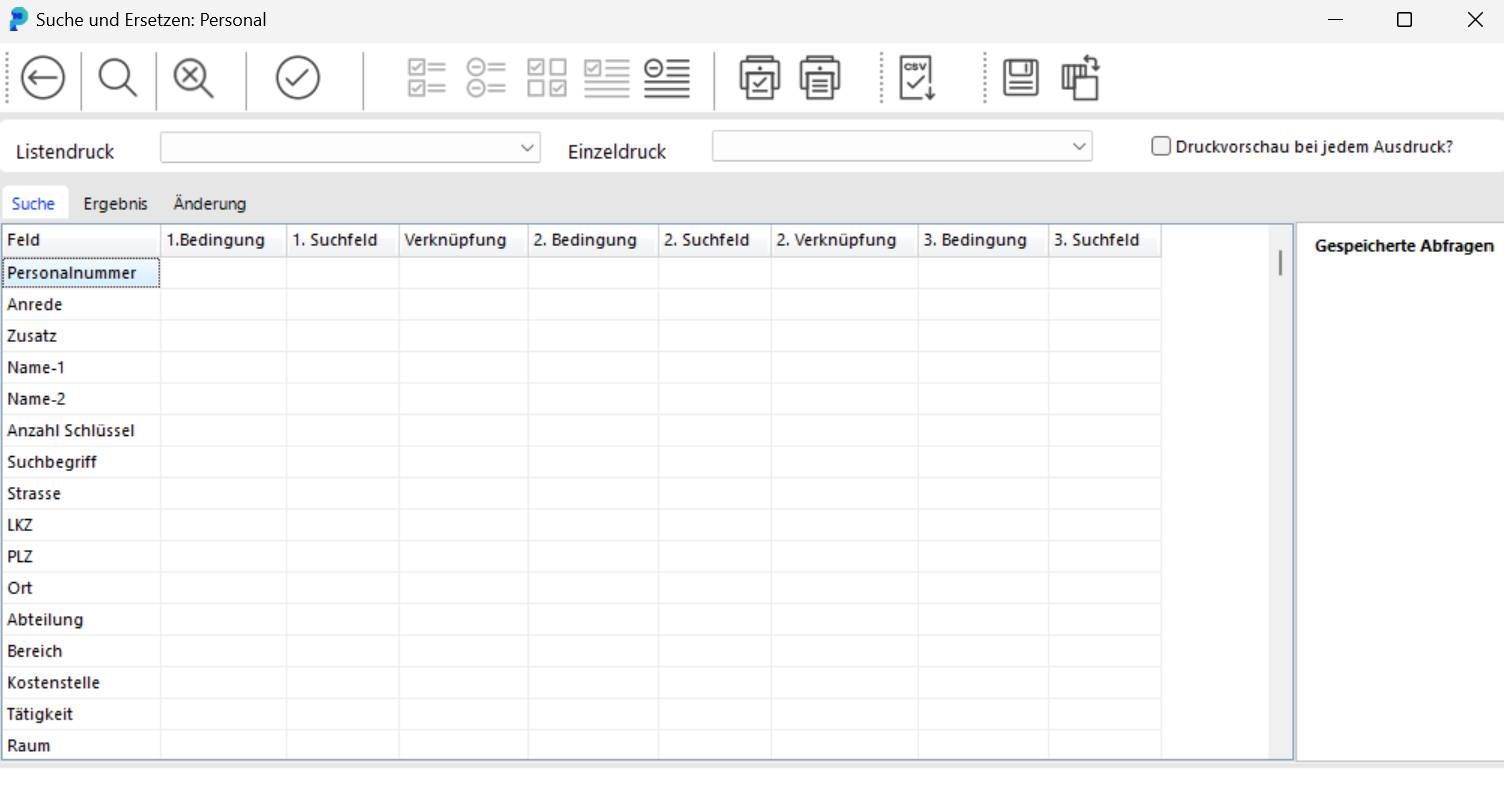
In der Zeile Abteilung wählen Sie in der Spalte 1. Bedingung den Eintrag gleich. In der Zeile Abteilung geben Sie in der Spalte 1. Suchfeld „Verkauf“ ein. Die Suche starten Sie mit Klick auf die Schaltfläche Selektion starten. Im Reiter Ergebnis werden Ihnen die Personen angezeigt, die der Abteilung „Verkauf“ zugeordnet sind.

Mit Klick auf die Schaltfläche Alle Kreuze setzen wählen Sie alle gefundenen Personen aus.

Möchten Sie nur einzelne Personen auswählen, klicken Sie diese Personen in der Spalte Ändern an.
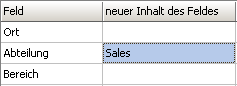
Im Reiter Änderung tragen Sie in der Zeile Abteilung den neuen Feldinhalt (in diesem Fall „Sales“) ein.
Beachten Sie: Führen Sie die Änderung nur durch, wenn Sie sich absolut sicher sind. Die Daten werden direkt in die Datenbank geschrieben. Eine Rückgängig-Funktion gibt es nicht. Zurück kommen Sie nur über eine Datensicherung. Prüfen Sie deshalb zuerst die Trefferliste im Reiter Ergebnis. Im Zweifel ändern Sie erst eine kleine Auswahl.

Die Daten werden geändert per Klick auf die Schaltfläche Änderungen durchführen.
Analog zum beschriebenen Vorgehen ändern Sie Anlagen und Gebäude, Schlüssel und Exemplare, Zylinder und Bunde sowie Benutzer.
Suchen und ersetzen ist das Werkzeug, mit dem Sie nachziehen, was ein Import im portier Vision Companion nicht selbst erledigt. Vier Fälle kommen regelmäßig vor.
Eine bestehende Anlage oder ein bestehendes Gebäude wurde nicht aktualisiert. Ein erneuter Import aktualisiert eine bereits vorhandene Anlage und ein bereits vorhandenes Gebäude nicht. Geänderte Stammdaten aus der Datei landen also nicht im Bestand. Tragen Sie sie über Anlagen oder Gebäude nach.
Schlüsselart und Schließungsart stimmen nicht. Diese beiden Felder werden beim erneuten Import nicht neu geschrieben. Korrigieren Sie sie gesammelt über Schlüssel.
Zwei Gebäude sind zu einem geworden. Der Import erkennt ein Gebäude allein am Namen. Zwei Gebäude mit demselben Namen fallen deshalb zu einem Datensatz zusammen, auch wenn die Beschreibung eine andere ist. Vergeben Sie über Gebäude eindeutige Namen, bevor Sie erneut importieren.
Personen sind zu Unrecht als ausgeschieden markiert. Der Personalimport markiert jede Person als ausgeschieden, die in der Datei fehlt. War die Datei abgeschnitten, trifft das Personen, die noch im Haus sind. Eine Schwelle, die den Lauf in diesem Fall stoppt, gibt es nicht. Suchen Sie die betroffenen Personen über Personal und setzen Sie die Markierung im Reiter Änderung zurück.
