Immer wenn Sie bei der täglichen Arbeit mit portier®VISION etwas drucken, zum Beispiel einen Ausgabebeleg, eine Verlustmeldung oder ein Abfrageergebnis, arbeiten Sie mit vordefinierten Reports (Berichten).
Welche Reports portier®VISION Ihnen zur Verfügung stellt, sehen Sie im Menü System unter Berichtsdesigner.
Eine Liste aller Berichtsnamen finden Sie am Ende dieses Artikels.
Je nach Lizenz können Sie diese Berichte auch selbst gestalten. Ob die Funktion Report Design in Ihrer Installation freigeschaltet ist, sagt Ihnen der portier Support.
Möchten Sie Berichte an Ihre firmenspezifischen Bedürfnisse anpassen, vermitteln wir Ihnen gerne einen Kontakt zu einem externen Dienstleister.
Sie können für einen Vorgang auch mehrere Formulare bereithalten. Ihre Firma hat zum Beispiel eine Niederlassung in Deutschland und eine in Großbritannien. Dann duplizieren Sie das Ausgabeformular und halten es einmal auf Deutsch und einmal auf Englisch bereit.
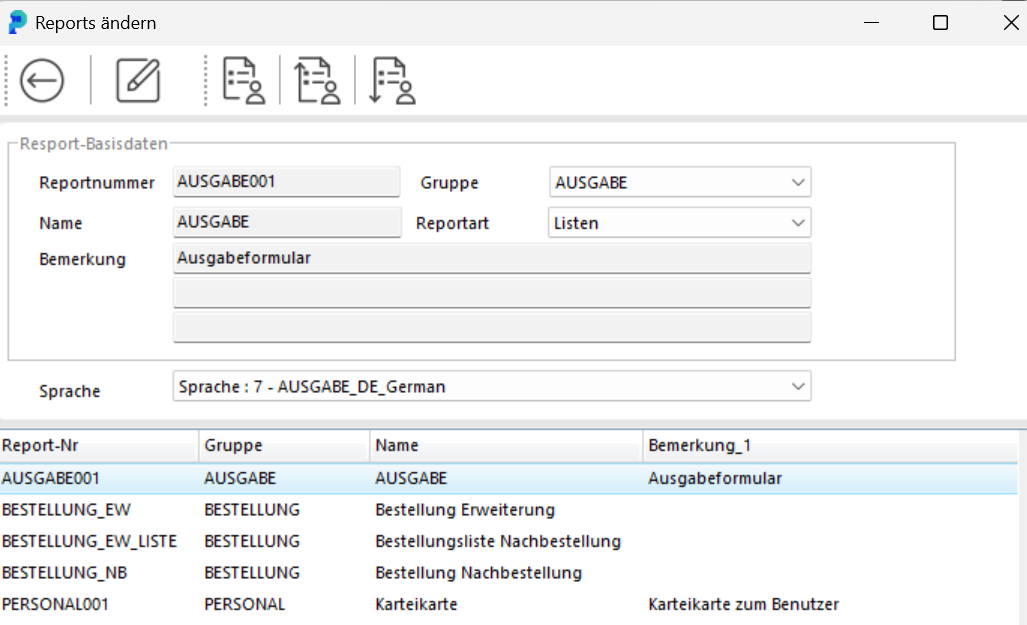
Wählen Sie Drucken → Reports bearbeiten.
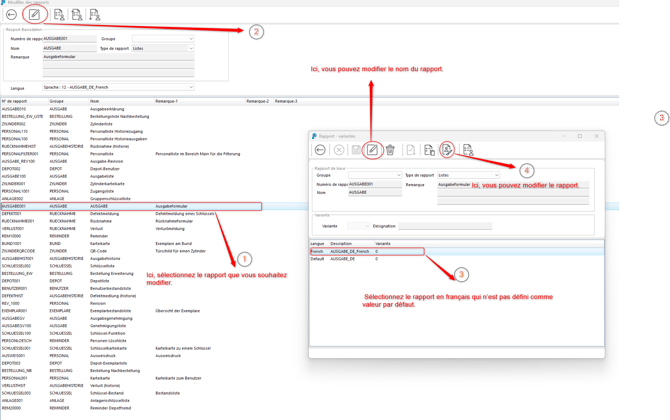
Wählen Sie den Bericht, den Sie ändern möchten.
Bearbeiten Sie den Bericht.
Wählen Sie eine andere Variante als die, die als Standard gesetzt ist.
Ändern Sie das Layout des Berichts.
Suchen Sie das Ausgabeformular:
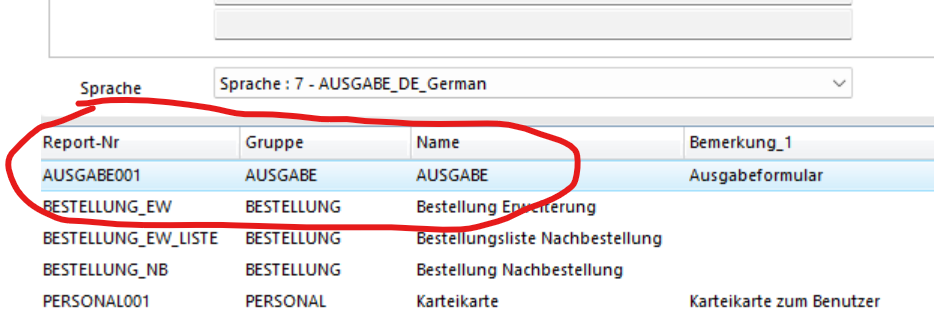
Wählen Sie dann Bearbeiten.
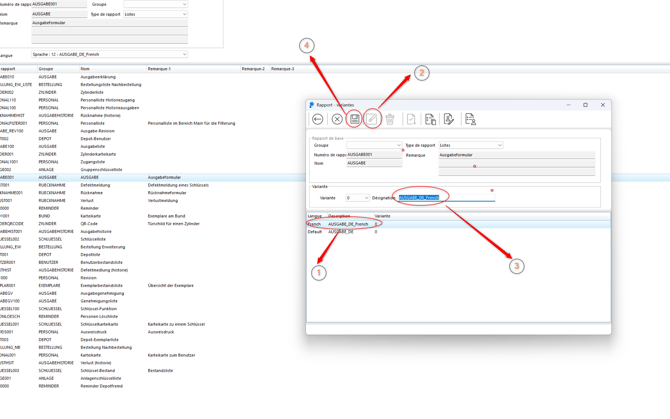
Sie gelangen automatisch in das Fenster mit den Reportvarianten:
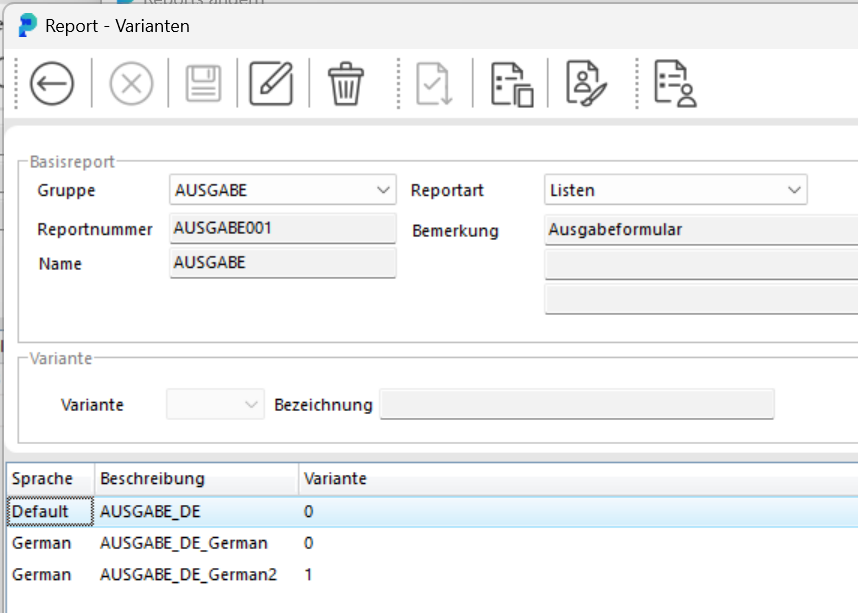
Markieren Sie das deutsche Formular durch Anklicken.
Oben in der Mitte stehen drei Symbole:
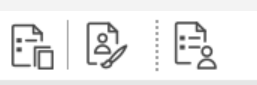
Mit dem ersten Symbol duplizieren Sie das deutsche Formular. Geben Sie dem Duplikat einen Namen, zum Beispiel „Ausgabe-HANDBUCH“. Bestätigen Sie die Anlage mit dem Haken. Das Duplikat taucht sofort in der Liste auf:
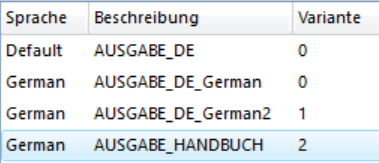
Markieren Sie das neue Formular und wählen Sie das zweite Symbol mit dem Pinsel: Report Design. Es öffnet sich der Listen-Designer von List & Label.
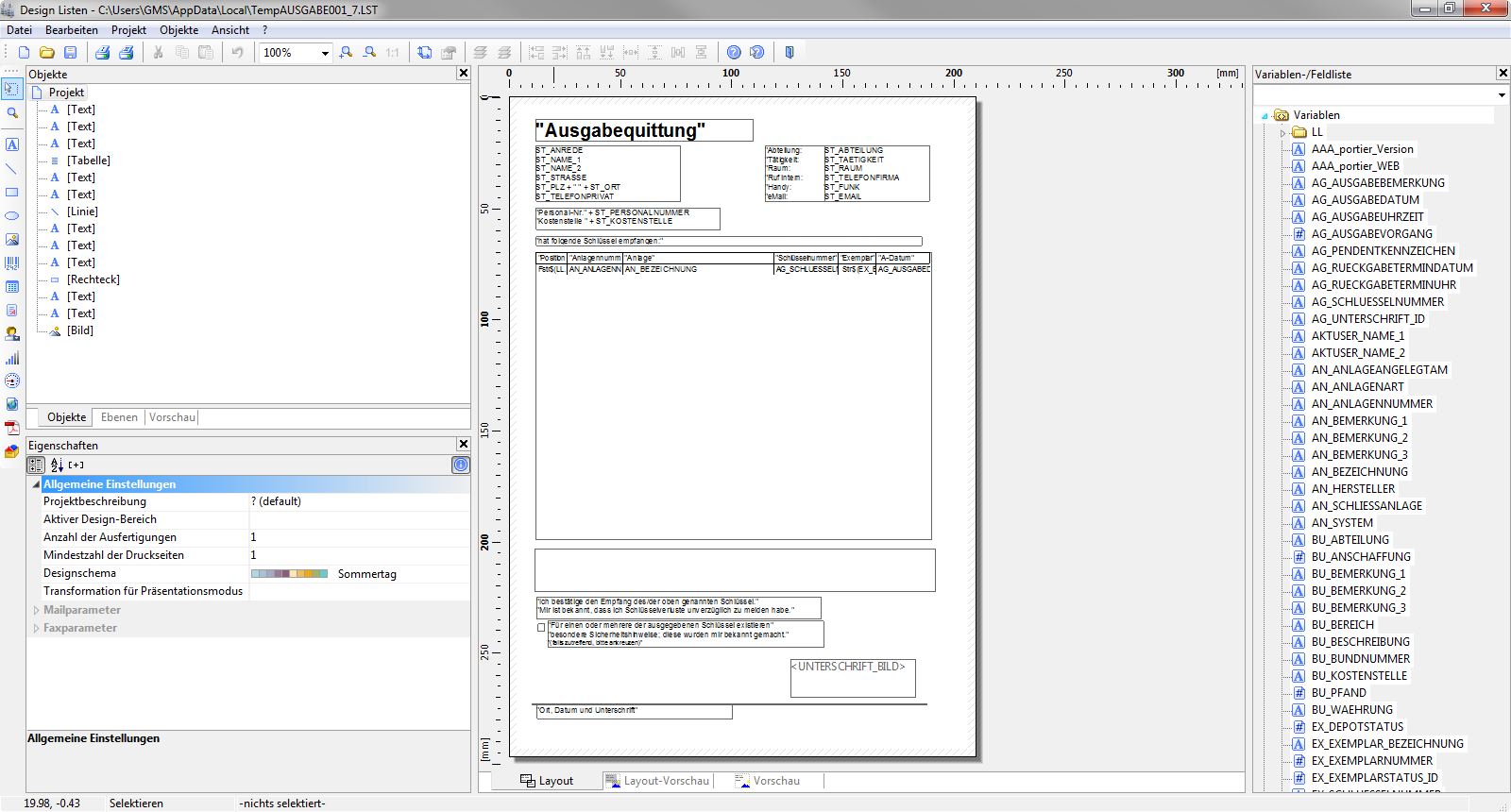
Listen-Designer von List & Label
Die Bedienung des Listen-Designers ist im Handbuch beschrieben. Sie öffnen es über das Hilfe-Symbol im Report Designer.
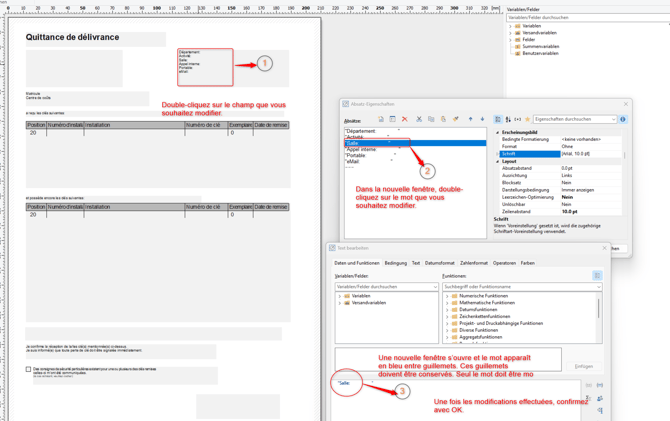
Text ändern Sie so:
Doppelklicken Sie im neuen Fenster auf das Wort, das Sie ändern möchten.
Es öffnet sich ein weiteres Fenster. Das Wort steht blau und in Anführungszeichen. Die Anführungszeichen bleiben stehen. Sie ändern nur das Wort.
Bestätigen Sie mit OK.
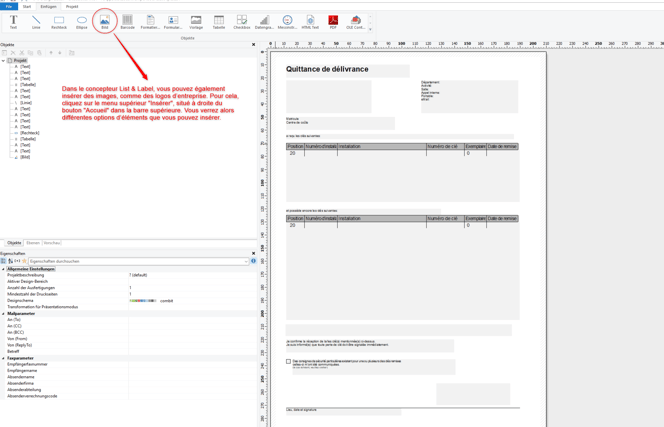
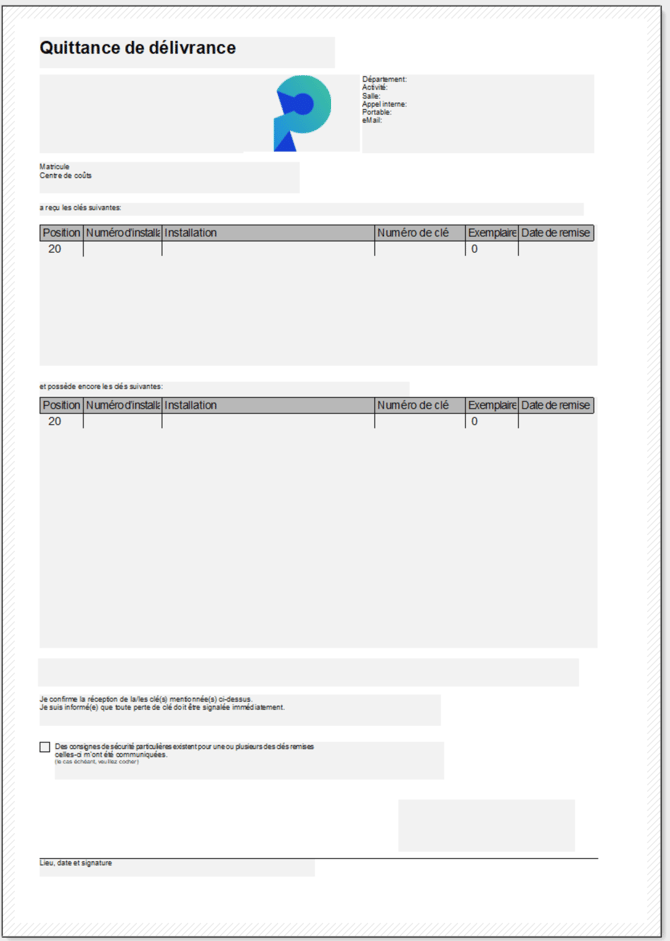
Im List & Label Designer fügen Sie auch Bilder ein, zum Beispiel Ihr Firmenlogo. Klicken Sie dazu in der oberen Leiste auf das Menü Einfügen, rechts neben Start. Sie sehen dann die Elemente, die Sie einfügen können.
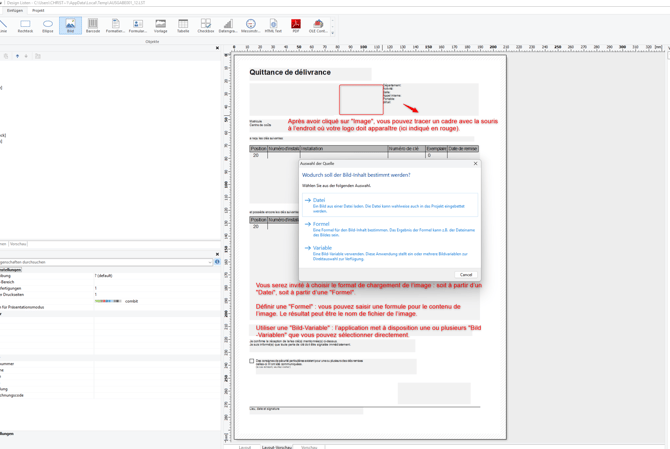
Sie werden gefragt, wie das Bild geladen werden soll, über Datei oder über Formel.
Formel: Sie geben eine Formel für den Bildinhalt an. Das Ergebnis kann der Dateiname des Bildes sein.
Bild-Variable: Das Programm stellt eine oder mehrere Bild-Variablen bereit, die Sie direkt auswählen.
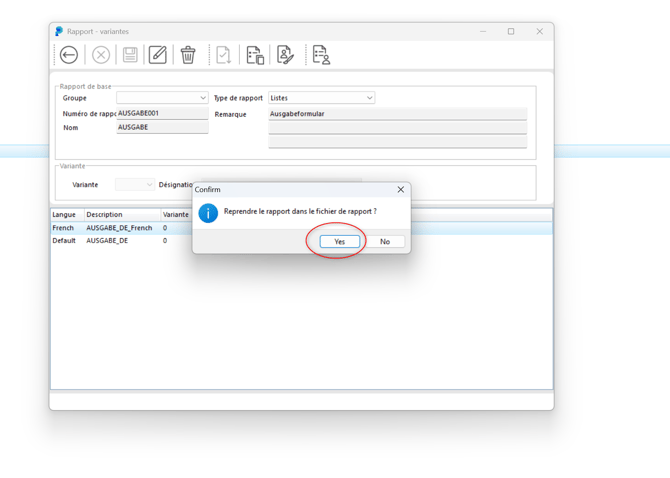
Wenn Sie den Bericht geändert haben, klicken Sie oben links auf File und dann auf Speichern. Schließen Sie das Fenster danach über das X oben rechts. Es öffnet sich ein Fenster mit der Frage, ob die Änderungen für den Bericht übernommen werden sollen. Bestätigen Sie mit Yes.
Für eine weitere Kopie klicken Sie auf den Bericht, den Sie ändern möchten, und dann auf das Stift-Symbol, um den Namen zu ändern. Mit dem Disketten-Symbol speichern Sie eine Kopie der Datei. Danach bearbeiten Sie die Kopie wie oben beschrieben.
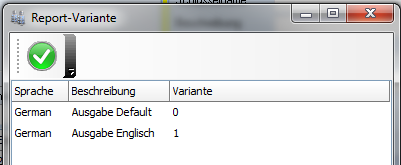
Das Formular für englischsprachige Empfänger ist damit fertig. Ab sofort wird bei jeder Ausgabe ein Dialog angezeigt, der Ihnen alle verfügbaren Ausgabeformulare zum Druck anbietet.
Diese Berichte stellt portier®VISION bereit:
Ausgabeklärung
Bestellungsliste Nachbestellung
Zylinderliste
Personalliste Historiezugang
Personalliste Historieausgaben
Personaldaten (historie)
Personalliste
Ausgabe-Revision
Depot-Benutzer
Ausgabestatistik
Zylinderkarte
Personalliste
Gruppenschlüsselliste
Ausgabeformular
Defektmeldung eines Schlüssels
Rücknahmeformular
Verlustmeldung
Karteikarte
Exemplare am Bund
QR-Code
Türschild für einen Zylinder
Defektmeldung (historie)
Schlüsselliste
Schlüsselliste Erweiterung
Depotliste
Benutzerstandsliste
Benutzerstandliste (historie)
Exemplarliste
Übersicht der Exemplare
Genehmigungsliste
Genehmigungsfunktion
Schlüsselliste
Karteikarte zu einem Schlüssel
Ausweisdruck
Benutzerkarte
Karteikarte zum Benutzer
Verlust (historie)
Schlüssel-Bestand
Bestandsliste
Schlüsselbestandsliste
Reminder Depotfremd
